Proč se notebook rychle vybíjí a jak to efektivně řešit

Rychlé vybíjení baterie notebooku často souvisí s nesprávným nastavením napájení nebo opotřebením článků uvnitř baterie. Diagnostika baterie a pravidelná kalibrace pomáhají odhalit problémy a prodloužit její výdrž. Správná optimalizace napájení může výrazně zvýšit dobu, po kterou notebook bez připojení k síti vydrží.
🔑 Hlavní body
- Lithium-iontové baterie v noteboocích mají životnost 500-1000 nabíjecích cyklů.
- Pokud kapacita baterie klesne pod 40 % původní hodnoty, je nutná výměna.
- Optimální teplota pro baterii je mezi 10 a 30 °C, vyšší teploty urychlují degradaci.
- Doporučený nabíjecí rozsah pro delší životnost je mezi 20-40 % a 80-90 % kapacity.
- Vysoký jas displeje, běžící aplikace na pozadí a zapnuté Wi-Fi zvyšují spotřebu baterie.
Proč se baterie notebooku rychle vybíjí a jaké jsou hlavní příčiny
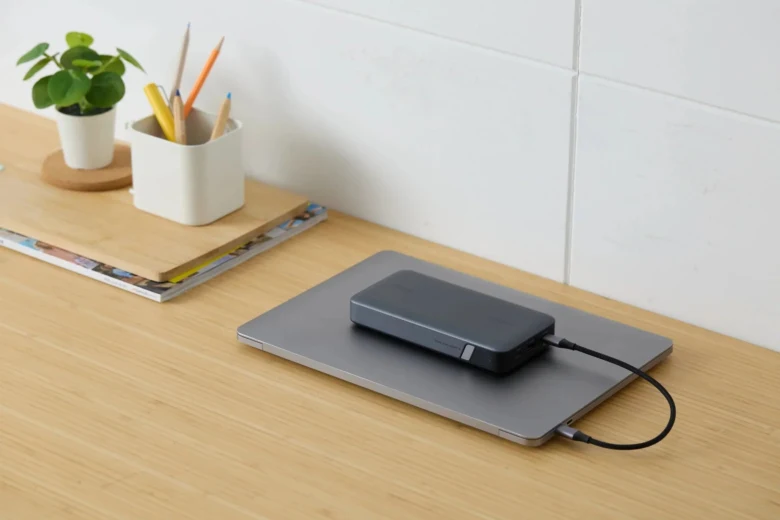
Notebook se rychle vybíjí především kvůli opotřebení lithium-iontové baterie, která má životnost zhruba 500 až 1000 nabíjecích cyklů. Po dosažení tohoto limitu kapacita baterie klesá pod 40 %, což značně zkracuje výdrž baterie notebooku a často vyžaduje výměnu baterie notebooku. Dalšími zásadními faktory jsou vysoký jas displeje a spuštění výpočetně náročných aplikací, které výrazně zvyšují spotřebu energie.
Důvody rychlého vybíjení baterie v notebooku a jejich řešení lze shrnout takto:
- Opotřebení lithium-iontové baterie – po několika stovkách nabíjecích cyklů ztrácí baterie kapacitu a nelze ji obnovit kalibrací baterie, proto je nutná její výměna.
- Vysoký jas displeje – jas displeje představuje významný odběr energie, proto snížení jasu přímo zlepšuje výdrž baterie.
- Výpočetně náročné aplikace – programy jako videoeditory, hry nebo náročné grafické aplikace způsobují rychlé vybíjení baterie díky zvýšené spotřebě procesoru a grafické karty.
- Nevhodné nastavení napájení – špatně optimalizované profily napájení a vypnuté úsporné režimy zkracují dobu provozu na baterii.
Proč se baterie v notebooku vybíjí tak rychle
Vlivem výpočetní zátěže a jasných obrazovek se notebooky často vybíjejí rychleji, než by odpovídalo jejich reálné kapacitě. Prodloužení výdrže baterie vyžaduje pravidelnou diagnostiku baterie a úpravu nastavení napájení. Kalibrace baterie může pomoci přesněji zobrazovat aktuální stav nabití, ale neovlivní skutečnou životnost.
Tip: Při dlouhodobém používání na baterii doporučuji pravidelně sledovat počet nabíjecích cyklů pomocí diagnostických nástrojů a včas plánovat výměnu baterie notebooku. Vyhnete se tak nečekanému rychlému vybíjení a zkrácení provozní doby.
Upozornění z praxe: častou chybou je ponechání jasného displeje na maximum a běh náročných aplikací bez přepnutí do úsporného režimu, což dramaticky snižuje výdrž baterie. Pro koho je tento článek určen? Především pro uživatele starších notebooků a těch, kdo potřebují delší provoz mimo zásuvku. Naopak lidé používající notebook hlavně připojený k napájení nemusí řešit optimalizaci spotřeby tak důkladně.
Jak poznat opotřebenou nebo vadnou baterii v notebooku
Rychlé vybíjení baterie často signalizuje její opotřebení nebo vadu. Kapacita baterie, která poklesne pod 40 % původní hodnoty, značí významné snížení výkonu a zkracuje dobu, po kterou notebook funguje bez napájení ze sítě. Fyzické známky, jako je vyboulení baterie, představují bezpečnostní riziko a vyžadují okamžitou výměnu.
Pro diagnostiku baterie v systému Windows doporučuji využít nástroj Powercfg /batteryreport. Ten vytvoří detailní přehled o stavu baterie, včetně aktuální kapacity, počtu nabíjecích cyklů a dalších parametrů. Tento report pomůže přesně určit, zda je nutná výměna baterie notebooku nebo zda lze ještě provést kalibraci baterie pro lepší výkon.
V prostředí macOS lze stav baterie zjistit v sekci „Systémové informace“ pod „Napájení“, kde se zobrazuje počet nabíjecích cyklů a stav baterie (například „Normální“ nebo „Vyžaduje servis“).
Jak zjistit stav baterie v notebooku a zda je potřeba výměna
- Spustit příkazový řádek (Windows) – otevřete PowerShell nebo CMD s administrátorskými právy
- Zadat příkaz powercfg /batteryreport – vygenerujete detailní report ve formátu HTML
- Otevřít vygenerovaný soubor – report najdete v uživatelském adresáři, zobrazí aktuální a původní kapacitu baterie
- Porovnat hodnoty kapacity – pokud je aktuální kapacita pod 40 % originální, doporučuje se výměna baterie
- Prohlédnout fyzický stav baterie – vyboulení nebo deformace znamenají bezpečnostní problém a nutnost okamžité výměny
Na co si dát pozor: častá chyba je ignorování blikající kontrolky baterie, například u notebooků ASUS, která signalizuje problém s baterií nebo její nedetekování systémem. V takovém případě může pomoci reset BIOSu nebo aktualizace ovladačů, ale často je třeba baterii vyměnit.
Tip: Pravidelná diagnostika baterie a optimalizace napájení pomáhají zpomalit rychlé vybíjení baterie. Kalibrace baterie jednou za půl roku obnoví přesnost indikace stavu nabití a pomůže prodloužit výdrž baterie notebooku.
Rozlišení: Diagnostika a kalibrace se hodí pro uživatele, kteří chtějí prodloužit životnost baterie. Pro notebooky s výrazně sníženou kapacitou pod 40 % nebo fyzickými vadami je výměna baterie nezbytná.
Vliv hardwarových komponent na spotřebu baterie
Vliv procesoru (CPU) na spotřebu baterie
CPU patří mezi největší spotřebitele energie v notebooku. Při vysokém zatížení, například při práci s náročnými aplikacemi nebo multitaskingu, může spotřeba procesoru vzrůst až několikanásobně oproti klidovému režimu. Moderní procesory využívají technologii dynamického řízení frekvence a napětí (tzv. Intel SpeedStep, AMD Precision Boost), která snižuje spotřebu v režimu nečinnosti. Přesto při maximálním výkonu může CPU spotřebovat desítky wattů, což významně zkracuje výdrž baterie. Optimalizace napájení procesoru v nastavení operačního systému a aktualizace ovladačů jsou proto klíčové pro prodloužení výdrže baterie.
Vliv grafické karty (GPU) na výdrž baterie
Grafická karta výrazně ovlivňuje rychlost vybíjení baterie, zejména při hraní her, střihu videa nebo 3D renderingu. Integrované GPU spotřebují zhruba 5-15 W, zatímco dedikované grafické karty mohou při plné zátěži spotřebovat 30 W i více. Při aktivním využití dedikované grafiky se výdrž baterie může snížit až o 50 % ve srovnání s provozem pouze na integrované GPU. Správné nastavení přepínání mezi integrovanou a dedikovanou grafikou (například NVIDIA Optimus) a vypnutí dedikované karty při nenáročné práci výrazně pomáhá šetřit energii.
Typ displeje a jeho vliv na spotřebu
Displej představuje přibližně 30-40 % celkové spotřeby baterie v notebooku. IPS panely mají konstantní podsvícení, které spotřebuje přibližně 3-6 W bez ohledu na zobrazovaný obsah. OLED displeje naopak vypínají jednotlivé pixely při zobrazování černé barvy, což snižuje spotřebu až o 20-30 % při používání tmavých režimů nebo tmavého pozadí. To znamená, že OLED displej může prodloužit výdrž baterie o 1-2 hodiny při běžném používání v nočních režimech. Jas displeje by měl být nastaven na úroveň kolem 40-60 % pro optimální rovnováhu mezi čitelností a spotřebou.
| Komponenta | Vliv na spotřebu energie | Dopad na výdrž baterie |
|---|---|---|
| CPU | 5-30 W v závislosti na zatížení | Výrazné snížení výdrže při náročné práci |
| GPU | 5-15 W integrované, 30 W a více dedikované | Rychlé vybíjení při aktivní grafice |
| IPS displej | 3-6 W konstantní podsvícení | Nižší výdrž při běžném používání |
| OLED displej | Úspora 20-30 % energie při tmavých obrazech | Lepší výdrž zejména v tmavých režimech |
Odborná rada: Pro zpomalení rychlého vybíjení baterie doporučuji sledovat využití CPU a GPU pomocí nástrojů pro diagnostiku baterie a systémové monitorování. Výběr notebooku s OLED displejem a využívání tmavých režimů výrazně snižuje spotřebu displeje. Dále je vhodné vypínat dedikovanou grafiku při nenáročné práci a pravidelně aktualizovat ovladače a systémové nastavení napájení.
Na co si dát pozor: častou chybou je ponechání dedikované grafické karty aktivní i při běžné kancelářské práci, což vede k zbytečně vysoké spotřebě energie a rychlému vybíjení baterie. Tento přístup není vhodný pro uživatele, kteří potřebují dlouhou výdrž notebooku mimo napájecí zdroj.
Dopady teploty a prostředí na výdrž baterie
Teplota a prostředí patří mezi klíčové faktory, které ovlivňují výdrž baterie notebooku a rychlost jejího vybíjení. Pochopení jejich dopadu pomůže předejít předčasné degradaci a zbytečnému snižování kapacity akumulátoru.
Optimální provozní teplota baterie
Pro baterii je ideální provozní teplota mezi 10 a 30 °C. V tomto rozmezí se minimalizuje degradace baterie, která je hlavní příčinou postupného snižování její kapacity. Pokud teplota překročí 30 °C, chemické procesy uvnitř článků mohou urychlit opotřebení. Naopak příliš nízké teploty zpomalují chemickou reakci, což vede k dočasnému snížení výkonu. Dodržování optimální teploty je proto klíčové pro udržení dlouhodobé výdrže baterie notebooku.
Důsledky přehřívání a nevhodného skladování
Teploty nad 40 °C výrazně zvyšují rychlé vybíjení baterie a urychlují její degradaci. Vysoká teplota podporuje samovybíjení, kdy se baterie vybíjí i bez aktivního používání notebooku. Nevhodné skladování, například v horkém nebo vlhkém prostředí, zkracuje životnost baterie a může způsobit trvalé poškození článků. Přehřívání baterie během provozu nebo při nabíjení je proto jednou z hlavních příčin rychlého vybíjení baterie v notebooku. Diagnostika baterie často odhalí zhoršenou kapacitu právě kvůli působení vysokých teplot.
Tipy pro správné chlazení a umístění notebooku
Pro zpomalení rychlého vybíjení baterie a prodloužení její životnosti doporučuji:
- Umístit notebook na tvrdý, rovný povrch, který umožní volné větrání
- Vyhnout se používání na měkkých materiálech, které brání odvodu tepla
- Pravidelně čistit větrací otvory od prachu
- Využívat úsporný režim notebooku a optimalizaci napájení, aby se omezilo přehřívání
Tip: Častou chybou je používání notebooku na posteli nebo polštáři, kde dochází k rychlému přehřívání baterie a následnému zkrácení její výdrže.
Dodržování těchto zásad pomáhá udržet baterii v lepší kondici a minimalizovat potřebu výměny baterie notebooku.
Správné nabíjení a kalibrace baterie notebooku
Pro prodloužení výdrže baterie notebooku je zásadní dodržovat ideální nabíjecí rozsah, který se pohybuje mezi 20-40 % a 80-90 % kapacity. Nabíjení baterie mimo tento interval zbytečně zatěžuje články a snižuje jejich životnost. Moderní notebooky, například modely ASUS, často disponují funkcí chytrého nabíjení, která automaticky optimalizuje napájení a zabraňuje přebíjení. Správné nastavení této funkce výrazně pomáhá zpomalit rychlé vybíjení baterie.
Rychlé nabíjení sice zkracuje dobu doplnění energie, ale zvyšuje teplotu baterie, což vede k urychlenému opotřebení a zkrácení životnosti. Proto je vhodné používat rychlé nabíjení pouze v situacích, kdy není jiná možnost, a pokud možno nabíjet pomaleji, aby se baterie méně zahřívala.
Kalibrace baterie je další účinný způsob, jak optimalizovat výkon a přesnost diagnostiky baterie. Doporučuje se provádět ji maximálně jednou za půl roku. Kalibrace obnovuje správné měření kapacity a stavu nabití, což předchází situacím, kdy se baterie zdánlivě rychle vybíjí nebo nenabíjí na 100 procent.
Návod na správné nabíjení baterie v notebooku ASUS
- Kontrola stavu baterie – v operačním systému zkontrolujte aktuální úroveň nabití a zapněte režim šetření energie.
- Aktivace chytrého nabíjení – v nastavení ASUS Battery Health Charging zvolte režim, který omezuje nabití na maximálně 80-90 %.
- Vyvarování se rychlého nabíjení – pokud je to možné, používejte běžné nabíječky a vyhýbejte se rychlému nabíjení při běžném používání.
- Kalibrace baterie – jednou za půl roku nechte baterii vybít pod 5 % a poté ji nabijte na 100 % bez přerušení, aby se obnovila přesnost měření kapacity.
- Optimalizace napájení – pravidelně aktualizujte firmware a ovladače, které ovlivňují správu napájení a diagnostiku baterie.
Odborná rada: Častou chybou je nechat baterii notebooku trvale na 100 % nabití nebo ji naopak vybíjet pod 10 %. Tento režim významně urychluje stárnutí článků a zvyšuje riziko rychlého vybíjení baterie. Pro uživatele, kteří často pracují na síťovém napájení, se doporučuje nastavit omezení nabití na 80 %, aby se baterie méně opotřebovávala.
Tento přístup se hodí pro většinu uživatelů, kteří chtějí zachovat co nejdelší výdrž baterie notebooku. Naopak uživatelé, kteří potřebují maximální kapacitu baterie pro nárazové dlouhé výjezdy bez přístupu k napájení, mohou občas nabíjet až na 100 %, ale kalibraci by neměli vynechávat.
Diagnostika stavu baterie a nastavení napájení
Diagnostické nástroje ve Windows a macOS
Ve Windows slouží k detailní diagnostice baterie příkaz powercfg /batteryreport, který vytvoří HTML report v uživatelském profilu. Tento report obsahuje údaje o aktuální kapacitě baterie (Full Charge Capacity), původní kapacitě (Design Capacity), počtu nabíjecích cyklů a historii spotřeby energie. Podle počtu cyklů lze zjistit míru opotřebení baterie, přičemž životnost lithium-iontové baterie se pohybuje mezi 500 až 1000 cykly, po jejichž překročení kapacita klesá pod 40 % a doporučuje se výměna. U macOS najdete podobné informace v „O tomto Macu“ → „Systémový profil“ → „Napájení“, kde je uveden počet cyklů a stav baterie. Výrobci často nabízejí specializované nástroje (například Dell SupportAssist), které kromě diagnostiky umožňují i kalibraci a optimalizaci napájení.
Nastavení správy napájení v BIOSu a UEFI
BIOS nebo UEFI poskytuje nastavení klíčových parametrů správy napájení, které přímo ovlivňují rychlost vybíjení baterie. V těchto nastaveních lze aktivovat úsporné režimy, omezit maximální nabíjení baterie (například u notebooků ASUS je možné nastavit limit na 80-90 % kapacity), čímž se zpomaluje degradace baterie a prodlužuje její životnost. Doporučuje se pravidelně aktualizovat firmware BIOSu a ovladače zařízení, protože zastaralý software může způsobovat nesprávnou správu napájení a rychlé vybíjení. Některé modely umožňují detailní konfiguraci chování při přechodu do režimu spánku, což pomáhá minimalizovat spotřebu energie na pozadí a prodlužuje výdrž baterie.
- Častá chyba: Ignorování aktualizací BIOSu a ovladačů vede k nesprávné správě napájení a výraznému zkrácení výdrže baterie.
- Pro koho se to hodí: Uživatelé, kteří často používají notebook na baterii a chtějí maximalizovat její výdrž a životnost.
- Pro koho NE: Ti, kteří notebook používají převážně připojený k napájení a nepotřebují optimalizovat spotřebu energie.
Bezpečnostní rizika spojená s baterií notebooku
Vyboulená lithium-iontová baterie v notebooku signalizuje vážný technický problém a představuje reálné bezpečnostní riziko. Tento stav se projevuje viditelnou deformací krytu, zvětšením objemu baterie a zvýšeným zahříváním, které může vést k úniku elektrolytu, poškození zařízení nebo v extrémních případech k explozi (Dell). V takovém případě je nutné okamžitě odpojit napájení, přestat baterii používat a neprodleně ji předat do autorizovaného servisu k odborné kontrole a případné výměně.
Pro včasné odhalení problémů s baterií je vhodné pravidelně provádět diagnostiku stavu baterie pomocí systémových nástrojů, které zobrazují počet nabíjecích cyklů, aktuální kapacitu (Full Charge Capacity) a původní kapacitu (Design Capacity). Lithium-iontové baterie mají životnost přibližně 500 až 1000 cyklů, přičemž pokles kapacity pod 40 % původní hodnoty signalizuje výrazné opotřebení a doporučuje se jejich výměna (Dell, pocitarna.cz).
Při provozu a údržbě baterie je nezbytné dodržovat správné nabíjecí postupy, například udržovat nabití v rozmezí 20-40 % až 80-90 % kapacity a provádět kalibraci baterie maximálně jednou za půl roku. Nesprávné nabíjení, jako je dlouhodobé nabíjení přes noc nebo používání rychlého nabíjení, zvyšuje teplotu baterie a urychluje její degradaci (UGREEN, pocitarna.cz).
Lithium-iontové baterie vyžadují speciální zacházení i při likvidaci. Je zakázáno je vyhazovat do běžného komunálního odpadu kvůli riziku úniku nebezpečných chemikálií a požáru. Baterie je nutné odevzdat do sběrných míst určených pro elektroodpad, kde probíhá bezpečná recyklace (Dell).
- Vyboulení baterie poznáte podle viditelné deformace krytu, zvýšeného zahřívání a případného zvětšení objemu zařízení
- Bezpečnostní rizika zahrnují přehřátí, únik elektrolytu a potenciální explozi baterie
- Lithium-iontové baterie musí být likvidovány výhradně ve specializovaných sběrných místech elektroodpadu
- Diagnostika baterie pomocí systémových nástrojů pomáhá včas identifikovat potřebu výměny a předcházet rychlému vybíjení
Tip: V případě rychlého vybíjení nebo neobvyklého chování baterie věnujte pozornost jejímu stavu a využijte diagnostické nástroje k určení počtu cyklů a kapacity. Včasná odborná kontrola minimalizuje riziko poškození zařízení i bezpečnostních problémů.
Doporučení pro úsporu energie a prodloužení výdrže baterie
Úsporný režim je základním nastavením, které výrazně prodlužuje výdrž baterie notebooku. Aktivací tohoto režimu systém automaticky optimalizuje napájení, omezuje výkon procesoru a snižuje spotřebu dalších komponent. Podle zkušeností může úsporný režim prodloužit dobu provozu na baterii až o 30 procent.
Dalším účinným opatřením je snížení jasu displeje. Jas displeje výrazně ovlivňuje spotřebu energie – každé snížení jasu o 10 procent může prodloužit výdrž baterie o přibližně 5 až 7 minut na hodinu používání. Proto doporučuji nastavit jas na co nejnižší hodnotu, která je stále pohodlná pro čtení a práci.
Vypnutí nepotřebných bezdrátových funkcí, jako jsou Wi-Fi a Bluetooth, dále pomáhá snižovat spotřebu baterie. Tyto moduly neustále vyhledávají signály a komunikují s dalšími zařízeními, což zbytečně zatěžuje baterii. Pokud se ptáte, jak prodloužit výdrž baterie notebooku, vypnutí těchto funkcí při nevyužívání je jednoduchý a efektivní krok.
Správa aplikací běžících na pozadí má také významný vliv na rychlé vybíjení baterie. Některé programy spotřebovávají CPU a RAM i bez aktivní práce uživatele, což zvyšuje spotřebu energie. Doporučuji pravidelně kontrolovat a zavírat nepoužívané aplikace, případně využít správce úloh k ukončení procesů s vysokou spotřebou.
Pravidelná aktualizace ovladačů zajišťuje efektivní správu napájení a může vyřešit problémy s rychlým vybíjením baterie. Výrobci často vydávají aktualizace, které optimalizují výkon hardwaru a opravují chyby v řízení spotřeby energie. Pokud váš notebook nenabije baterii na 100 procent, může to být také způsobeno zastaralými ovladači.
- Aktivujte úsporný režim v nastavení systému pro automatickou optimalizaci spotřeby.
- Snižte jas displeje na úroveň, která je stále pohodlná, abyste snížili spotřebu energie.
- Vypněte Wi-Fi a Bluetooth, pokud je právě nepoužíváte.
- Sledujte a ukončujte nepotřebné aplikace běžící na pozadí.
- Aktualizujte ovladače zařízení, aby byla zajištěna správná diagnostika baterie a optimalizace napájení.
Tip: Častá chyba při řešení rychlého vybíjení baterie je ignorování aktualizací ovladačů, což může vést k neefektivní správě napájení. Naopak tyto tipy se hodí především uživatelům, kteří často pracují mimo dosah elektrické zásuvky, méně vhodné jsou pro uživatele s notebooky, kde je potřeba maximální výkon bez ohledu na spotřebu energie.
Pokročilé softwarové nástroje pro správu a monitorování baterie
Pokročilé softwarové nástroje pro správu a monitorování baterie představují účinný způsob, jak zpomalit rychlé vybíjení baterie v notebooku a prodloužit její životnost. Softwarová správa baterie umožňuje detailní diagnostiku baterie – například sledování počtu nabíjecích cyklů, aktuální kapacity a stavu zdraví baterie. Tyto informace pomáhají uživateli rozpoznat, kdy je výměna baterie notebooku nezbytná.
Mezi nejefektivnější nástroje patří Dell SupportAssist, který nabízí automatickou diagnostiku a doporučení pro optimalizaci napájení i kalibraci baterie. Podobné funkce poskytují i nativní aplikace ve Windows a macOS, které umožňují nastavit režimy úspory energie a kontrolovat detaily spotřeby energie notebooku.
Jak zjistit stav baterie v notebooku a zda je potřeba výměna:
- Použijte diagnostické nástroje integrované v operačním systému (například příkaz „powercfg /batteryreport“ ve Windows).
- Sledujte počet nabíjecích cyklů a procentuální kapacitu baterie vzhledem k původní hodnotě.
- Pravidelně provádějte kalibraci baterie podle doporučení výrobce.
Doporučení pro optimalizaci nabíjení:
- Aktivujte režim optimalizace nabíjení, který reguluje nabíjecí průběh a prodlužuje výdrž baterie notebooku.
- Vyhýbejte se úplnému vybití baterie, které urychluje její degradaci.
- Pravidelně aktualizujte software, aby bylo zajištěno správné fungování nástrojů pro správu baterie.
Použití těchto pokročilých softwarových nástrojů představuje klíčový krok v prevenci rychlého vybíjení baterie a včasné diagnostice možných problémů, což pomáhá udržet notebook v optimálním stavu delší dobu.
Časté dotazy k rychlému vybíjení baterie notebooku
Otázka: Proč se baterie notebooku rychle vybíjí?
Rychlé vybíjení baterie způsobuje opotřebení po 500-1000 nabíjecích cyklech, vysoký jas displeje a náročné aplikace jako hry nebo střih videa, které výrazně zvyšují spotřebu energie.
Otázka: Jak poznám, že je baterie v notebooku špatná?
Pokud kapacita klesne pod 40 % původní hodnoty, baterie se může vyboulet nebo dochází k rychlému vybíjení. Časté jsou i systémové chyby při nabíjení.
Otázka: Proč se baterie nenabije na 100 %?
Příčinou bývají zastaralé ovladače, nesprávné nastavení napájení nebo aktivované chytré nabíjení, které omezuje nabití například na 90 %.
Otázka: Jak prodloužit výdrž baterie notebooku?
Snižte jas displeje pod 50 %, aktivujte úsporný režim a omezte aplikace běžící na pozadí, které zbytečně zvyšují spotřebu energie.
Otázka: Jak často kalibrovat baterii notebooku?
Doporučuje se kalibrace maximálně jednou za půl roku, kdy baterii nabijete na 100 %, poté vybijete do úplného vypnutí a zase plně nabijete.
Otázka: Jak zjistit stav baterie v notebooku Windows?
Pomocí příkazu powercfg /batteryreport v příkazovém řádku získáte podrobný diagnostický report o kapacitě a stavu baterie.
Otázka: Jak nastavit správně nabíjení baterie v notebooku ASUS?
Funkce chytrého nabíjení doporučuje udržovat kapacitu mezi 20-40 % a 80-90 %, a vyhnout se nabíjení přes noc, aby se zabránilo přebíjení.
Otázka: Co dělat, když notebook bliká kontrolka baterie?
Zkontrolujte adaptér a stav baterie, proveďte diagnostiku systému; pokud problém přetrvává, obraťte se na servis.
Otázka: Jak ovlivňuje teplota výdrž baterie?
Optimální provozní teplota je 10-30 °C, při teplotách nad 40 °C dochází k rychlejší degradaci a samovybíjení.
Otázka: Je možné oživit starou baterii notebooku?
Kalibrace pomůže přesněji zobrazit stav baterie, ale výrazné opotřebení nelze odstranit; výměna baterie notebooku je pak doporučená.
Otázka: Jaké externí zařízení nejvíce ovlivňuje spotřebu baterie?
Externí disky, myši a klávesnice mohou spotřebovat desítky až stovky miliwattů, snižují tak celkovou výdrž baterie.
Otázka: Proč notebook nedetekuje baterii?
Příčinou mohou být problémy s ovladači, BIOSem nebo fyzickým připojením baterie, je vhodná diagnostika a případný servis.
Otázka: Jaká jsou bezpečnostní rizika spojená s baterií?
Vyboulení či deformace baterie může způsobit poškození zařízení nebo požár, proto je nutné baterii ihned odpojit a nechat zkontrolovat.
Otázka: Může rychlé nabíjení zkrátit životnost baterie?
Rychlé nabíjení zvyšuje provozní teplotu a urychluje degradaci baterie, proto je vhodné používat standardní nabíjení pro delší výdrž.
Otázka: Jak nastavit úsporný režim ve Windows 11?
V Nastavení napájení zvolte režim „Nejlepší energetická účinnost“, který snižuje výkon a prodlužuje výdrž baterie.
Otázka: Jak dlouho vydrží notebook na baterii při běžném používání?
Nové notebooky vydrží 8-12 hodin, u starších modelů klesá výdrž na 4-6 hodin v závislosti na stavu baterie.
Otázka: Jaký je rozdíl v spotřebě mezi IPS a OLED displejem?
OLED displeje šetří energii při zobrazení tmavých obrazovek díky vypínání pixelů, zatímco IPS displeje mají stálé podsvícení s vyšší spotřebou.
Otázka: Jak často měnit baterii v notebooku?
Při poklesu kapacity pod 40 % nebo výrazném zkrácení výdrže se doporučuje výměna baterie notebooku.
Otázka: Jak nastavit spravování napájení v BIOSu?
BIOS umožňuje nastavit režimy napájení a limity nabíjení, což pomáhá optimalizovat výdrž baterie a její životnost.
Otázka: Jak omezit aplikace běžící na pozadí pro úsporu baterie?
Ve Správci úloh nebo nastavení aplikací vypněte nepotřebné programy, které se automaticky spouštějí a zvyšují spotřebu energie.
Proč se baterie v notebooku vybíjí tak rychle?
Rychlé vybíjení baterie způsobuje kombinace faktorů: opotřebení článků, vysoký jas obrazovky, náročné programy a nevhodné nastavení napájení. Správná diagnostika baterie odhalí hlavní problém a optimalizace napájení pomůže zpomalit ztrátu kapacity.
Jak zpomalit rychlé vybíjení baterie notebooku?
Omezte jas displeje, používejte úsporné režimy, kalibrujte baterii pravidelně a vyhněte se nabíjení přes noc. Sledujte spotřebu aplikací na pozadí a udržujte zařízení v optimální teplotě mezi 10 až 30 °C.