Jak správně nastavit mikrofon se sluchátky na PC a notebooku

Správné nastavení mikrofonu u sluchátek na počítači nebo notebooku zajistí kvalitní zvuk během hovoru i nahrávání. Stačí vědět, jak mikrofon správně zapojit a povolit jeho funkci ve Windows. Díky tomu se vyhnete častým problémům s nefunkčním mikrofonem nebo špatnou kvalitou zvuku.
🔑 Hlavní body
- Mikrofon se sluchátky se obvykle připojuje přes 3,5mm jack nebo USB konektor.
- Ve Windows 10 a 11 je nutné mikrofon povolit v nastavení zvuku a nastavit jej jako výchozí zařízení.
- Hlasitost mikrofonu lze zvýšit v ovládacím panelu zvuku až na 100 %.
- Test mikrofonu online pomůže ověřit správnou funkci bez nutnosti instalace dalšího softwaru.
- Správné zapojení a nastavení mikrofonu výrazně zlepší kvalitu zvuku při videohovorech nebo nahrávání.
Jak zapojit mikrofon se sluchátky do počítače a notebooku
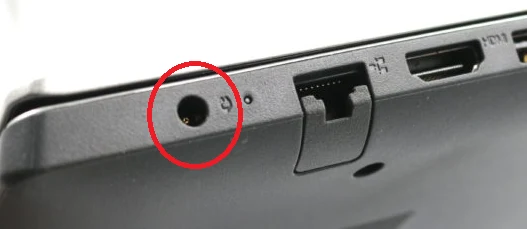
Mikrofon se sluchátky připojíte k počítači nebo notebooku buď přes 3,5mm jack, nebo USB konektor. Správné zapojení závisí na typu konektoru, který vaše zařízení podporuje, a na požadované kvalitě zvuku. Následující postup vám ukáže, jak mikrofon se sluchátky zapojit a připravit k použití.
Rozdíl mezi 3,5mm jackem a USB připojením
3,5mm jack slouží jako analogový zvukový vstup a výstup, který najdete u většiny notebooků a počítačů. Připojení přes jack je jednoduché, ale může být náchylnější k rušení a nižší kvalitě zvuku. USB konektor umožňuje digitální přenos zvuku, což zajišťuje lepší kvalitu a stabilitu signálu. USB mikrofony se často lépe integrují se systémem a umožňují pokročilejší nastavení včetně zvýšení hlasitosti mikrofonu ve Windows. Kompatibilita USB zařízení je však závislá na operačním systému a dostupnosti ovladačů.
Jak zapojit mikrofon se sluchátky do notebooku pomocí 3,5mm jacku
- Najděte na notebooku kombinovaný zvukový vstup/výstup označený ikonou sluchátek nebo mikrofonu.
- Zapojte konektor mikrofonu se sluchátky do tohoto portu, ujistěte se, že zapadnul pevně.
- Otevřete nastavení zvuku ve Windows a povolte mikrofon, případně nastavte jeho hlasitost.
- Proveďte test mikrofonu online, abyste ověřili funkčnost a kvalitu zvuku.
Jak zapojit a nastavit mikrofon se sluchátky na počítači přes USB
- Připojte USB konektor mikrofonu se sluchátky do volného USB portu na počítači.
- Počkejte, až systém automaticky nainstaluje ovladače; pokud se tak nestane, stáhněte je z webu výrobce.
- V nastavení mikrofonu Windows vyberte USB zařízení jako výchozí zvukový vstup a povolte jeho používání.
- Nastavte hlasitost mikrofonu a případně upravte další parametry zvuku.
- Otestujte mikrofon online, abyste potvrdili správné fungování.
Tip: Častou chybou je nesprávné zapojení 3,5mm jacku do portu pro sluchátka bez mikrofonu, což znemožní záznam zvuku. Před zapojením ověřte, zda váš notebook nebo počítač má kombinovaný port, nebo samostatný vstup pro mikrofon.
Nastavení mikrofonu se sluchátky na počítači je vhodné pro běžné hovory a práci s mikrofonem, zatímco USB připojení oceníte při náročnějších aplikacích, například pro zpěv nebo podcasting, protože nabízí lepší kvalitu a stabilitu zvuku.
Jak povolit mikrofon ve Windows 10 a 11
Jak povolit mikrofon ve Windows 10 a 11 vyžaduje správné nastavení vstupního zařízení i oprávnění aplikací. Nejprve je potřeba mikrofon zapojit do počítače nebo notebooku, poté jej aktivovat v nastavení zvuku a povolit přístup aplikacím. Následující postup vám ukáže, jak na to.
Povolení mikrofonu v Nastavení Windows
Otevřete Nastavení zvuku kliknutím na ikonu reproduktoru v pravém dolním rohu obrazovky a zvolte „Zvuková nastavení“. V sekci „Vstup“ vyberte mikrofon u sluchátek, které máte zapojené do PC. Pokud není aktivní, klikněte na „Spravovat zařízení“ a povolte mikrofon jako výchozí vstupní zařízení. Takto zajistíte, že Windows 10 i Windows 11 budou mikrofon používat pro nahrávání i hovory.
Nastavení oprávnění aplikací k mikrofonu
Ve Windows 11 najdete nastavení oprávnění mikrofonu v sekci „Soukromí a zabezpečení“ pod „Mikrofon“. Zde můžete povolit nebo zakázat přístup jednotlivým aplikacím. Je nezbytné povolit oprávnění pro programy, ve kterých chcete mikrofon používat, například pro videohovory nebo nahrávání zvuku. Bez toho mikrofon nemusí správně fungovat, i když je zapojený a aktivní v nastavení zvuku.
- zapojení mikrofonu do PC musí být správné (3,5mm jack, USB nebo kombinovaný konektor)
- nastavení mikrofonu Windows vyžaduje povolení vstupu a oprávnění aplikací
- mikrofon u sluchátek musí být vybrán jako výchozí zařízení
Tip: Pro test mikrofonu online použijte ověřené webové služby, které ukážou aktuální hlasitost a funkčnost mikrofonu. Pro zvýšení hlasitosti mikrofonu upravte v „Vlastnostech zařízení“ nastavení úrovně zvuku.
Podrobnější návody k zapojení a nastavení mikrofonu u headsetu na PC najdete na stránkách DTestu: https://www.dtest.cz/jak-pripojit-mikrofon-k-pocitaci
Více informací k tématu najdete v oficiálním zdroji: dTest.
Jak nastavit mikrofon se sluchátky jako výchozí zařízení ve Windows
Nastavení mikrofonu se sluchátky jako výchozího zvukového zařízení ve Windows je základním krokem pro správnou funkci záznamu zvuku. V následujících částech najdete postup, jak mikrofon vybrat, zvýšit jeho hlasitost a otestovat funkčnost přímo online.
Jak nastavit mikrofon se sluchátky jako výchozí zvukové zařízení ve Windows
- Otevřete nabídku Start a zadejte „Nastavení zvuku“ – spusťte aplikaci pro správu zvukových zařízení.
- V sekci „Vstup“ vyberte z rozbalovacího seznamu mikrofon u sluchátek, který chcete použít.
- Klikněte na „Nastavit jako výchozí“ – tím systém Windows přiřadí záznam zvuku právě tomuto mikrofonu.
- Pro jistotu zkontrolujte, že je mikrofon povolený ve správci zařízení a v nastavení ochrany osobních údajů systému Windows 10 a 11.
Tento postup je základem nastavení mikrofonu se sluchátky na počítači a notebooku, aby byl vstup zvuku správně přijímán a zpracováván.
Jak si zvýšit hlasitost mikrofonu u sluchátek na PC
- V Nastavení zvuku přejděte na „Vlastnosti zařízení“ mikrofonu.
- Otevřete záložku „Úrovně“ a posuňte hlasitost mikrofonu na 90-100 %.
- Pokud je k dispozici, aktivujte možnost „Zesílení mikrofonu“ (přibližně +10 až +20 dB) pro lepší citlivost.
- Dávejte pozor, aby hlasitost nebyla příliš vysoká, což může způsobit zkreslení nebo šum.
Správné nastavení hlasitosti mikrofonu pomáhá dosáhnout čistšího zvuku při videohovorech nebo nahrávání.
Jak otestovat funkčnost mikrofonu online
- Připojte mikrofon se sluchátky a ujistěte se, že je nastaven jako výchozí zařízení ve Windows.
- Otevřete webový prohlížeč a vyhledejte „test mikrofonu online“.
- Vyberte některý z dostupných nástrojů, například online-mikrofon-tester.cz nebo podobné stránky.
- Povolením přístupu k mikrofonu spusťte test a sledujte indikátor zvuku, který ukáže, zda mikrofon správně přijímá hlas.
Online test je rychlý způsob, jak ověřit správnou funkci mikrofonu bez nutnosti instalace dalšího softwaru.
Jak zvýšit hlasitost mikrofonu u sluchátek na PC
Hlasitost mikrofonu u sluchátek se nastavuje v Ovládacím panelu zvuku ve Windows. Pro zvýšení hlasitosti a lepší kvalitu zvuku je možné využít také funkci zesílení mikrofonu, která zvyšuje úroveň vstupního signálu. Při nastavování je vhodné postupovat podle následujících kroků:
- Otevřete Ovládací panel zvuku – klikněte pravým tlačítkem na ikonu reproduktoru v liště a vyberte „Zvuky“.
- Zvolte záložku „Nahrávání“ – vyberte mikrofon u sluchátek a klikněte na „Vlastnosti“.
- Nastavte hlasitost mikrofonu – v sekci „Úrovně“ posuňte jezdec hlasitosti na 100 %.
- Aktivujte zesílení mikrofonu – pokud je k dispozici, zapněte „Zesílení mikrofonu“ a nastavte mírné zvýšení (např. +10 dB).
- Potvrďte změny a otestujte mikrofon – použijte test mikrofonu online nebo funkci Windows pro kontrolu zvuku.
Tip: Příliš vysoké zesílení mikrofonu může způsobit šum a zkreslení zvuku. Doporučuji nastavovat zesílení opatrně a vždy testovat kvalitu zvuku.
Jak zvýšit hlasitost mikrofonu na notebooku
Postup nastavení hlasitosti mikrofonu a zesílení je u notebooků obdobný, protože Windows ovládací panel je stejný. Důležité je také zkontrolovat, zda je mikrofon u sluchátek správně zapojený do PC a zda je povolený ve Windows. To pomůže vyřešit problémy s mikrofonem u sluchátek na PC i notebooku.
Jak otestovat funkčnost mikrofonu online
Test mikrofonu online představuje efektivní způsob ověření funkčnosti mikrofonu u sluchátek bez nutnosti instalace externího softwaru. Po připojení mikrofonu k počítači nebo notebooku je nutné v nastavení Windows 10 nebo 11 povolit přístup k mikrofonu v sekci „Soukromí“ → „Mikrofon“. Následně otevřete webový nástroj, který zaznamená zvuk přímo v prohlížeči a zobrazí úroveň signálu v reálném čase.
Doporučené online služby zahrnují například Online Mic Test (onlinemictest.com) a AudioCheck (audiocheck.net), které umožňují nejen základní ověření funkčnosti, ale i zobrazení vlnového průběhu zvuku a možnost nastavení citlivosti mikrofonu. Tyto nástroje podporují většinu moderních prohlížečů včetně Google Chrome, Microsoft Edge a Firefox.
- Připojte mikrofon u sluchátek do správného vstupu na PC nebo notebooku (3,5 mm jack nebo USB).
- Zkontrolujte, že je mikrofon povolený ve Windows v „Nastavení“ → „Systém“ → „Zvuk“ → „Vstup“.
- Otevřete webovou stránku pro test mikrofonu online.
- Aktivujte test kliknutím na tlačítko „Start“ nebo „Test“.
- Mluvte do mikrofonu a sledujte indikátory hlasitosti, které by měly reagovat na zvuk v rozsahu 40-70 dB.
- Pokud je signál slabý, upravte hlasitost mikrofonu v „Nastavení zvuku“ Windows nebo přímo na stránce testu.
Tip: Při testování mikrofonu minimalizujte okolní hluk pod 30 dB, aby nedošlo ke zkreslení výsledků a nesprávnému nastavení citlivosti mikrofonu u sluchátek na počítači. Častou chybou je testování v hlučném prostředí, které vede k falešným závěrům o funkčnosti zařízení.
Časté dotazy a řešení problémů s mikrofonem u sluchátek na PC
Časté problémy s mikrofonem u sluchátek na počítači a jejich rychlá řešení pomohou obnovit kvalitu zvuku a funkčnost zařízení. Níže najdete nejčastější potíže a konkrétní postupy, jak je efektivně odstranit.
Mikrofon není detekován počítačem
Pokud systém Windows 10 nebo 11 nerozpozná mikrofon u sluchátek, zkontrolujte nejprve správné zapojení. U stolních PC je mikrofonový konektor obvykle růžový jack 3,5 mm nebo USB port. U notebooků bývá kombinovaný audio jack, proto je nutné použít správný adaptér, pokud máte samostatný mikrofonový konektor. V Nastavení zvuku ve Windows otevřete sekci „Zvuk“ a v části „Vstup“ vyberte správné zařízení – často se zobrazí název headsetu nebo „Mikrofon (Realtek Audio)“. Povolení mikrofonu ve Windows najdete v Nastavení soukromí → Mikrofon, kde musí být přístup povolený pro aplikace. Aktualizace ovladačů zvukové karty přes Správce zařízení často vyřeší problémy s detekcí. Restart počítače po změnách nastavení je doporučený pro správné načtení konfigurace.
Nízká hlasitost mikrofonu a šumění
Nízkou hlasitost mikrofonu způsobuje často nastavení zesílení mikrofonu pod 80 % v Ovládacích panelech → Zvuk → Vlastnosti mikrofonu → Úrovně. Zvýšení hlasitosti mikrofonu na 90-100 % obvykle zlepší citlivost. Šumění může být důsledkem aktivního potlačení šumu nebo ekvalizéru v softwaru zvukové karty, které je vhodné dočasně vypnout a otestovat zvuk. Mikrofon nesmí být zakrytý nebo poškozený, protože mechanické překážky a praskliny zhoršují kvalitu signálu. Pro ověření funkčnosti mikrofonu využijte online test mikrofonu (např. webové stránky jako onlinemictest.com), který jasně ukáže úroveň signálu a šumu.
Tip: Častá chyba je nepovolení mikrofonu v systému nebo připojení do nesprávného konektoru (například zapojení mikrofonu do linkového vstupu místo mikrofonního). Pro koho se to hodí: uživatelé, kteří chtějí rychle nastavit mikrofon u sluchátek na PC bez nutnosti technického zásahu. Nehodí se pro uživatele s fyzicky poškozeným mikrofonem nebo vadným kabelem, kteří potřebují profesionální servis nebo výměnu zařízení.
Časté dotazy
Jak nastavit mikrofon se sluchátky na počítači?
Připojte mikrofon přes 3,5mm jack nebo USB, v Nastavení zvuku Windows povolte mikrofon a nastavte jej jako výchozí zařízení.
Jak zapojit mikrofon se sluchátky do notebooku?
Použijte 3,5mm kombinovaný port nebo USB, zapojte konektor pevně a nastavte mikrofon ve Windows jako výchozí vstup.
Jak povolit mikrofon ve Windows 10 a 11?
V Nastavení vyberte Soukromí > Mikrofon, zapněte přístup pro aplikace a v Ovládacích panelech nastavte mikrofon jako aktivní.
Jak zvýšit hlasitost mikrofonu na notebooku?
V Ovládacích panelech zvuku vyberte mikrofon, v záložce Úrovně nastavte hlasitost na 100 % a případně aktivujte zesílení mikrofonu.
Jak otestovat mikrofon u sluchátek online?
Použijte webové služby jako Online Mic Test nebo Mikrofon Test.cz, které umožňují nahrát a přehrát zvuk bez instalace.
Proč mikrofon u sluchátek není detekován počítačem?
Může být špatně zapojený kabel, vypnutý mikrofon v nastavení nebo chybějící ovladače. Zkontrolujte připojení a aktualizujte ovladače.
Jak nastavit mikrofon u sluchátek pro videohovory?
Nastavte mikrofon jako výchozí zařízení ve Windows a v aplikaci videohovoru vyberte správný vstupní mikrofon.
Co dělat, když mikrofon šumí?
Zkontrolujte nastavení zesílení mikrofonu, snižte hlasitost nebo použijte filtr proti šumu v aplikaci nebo nastavení systému.
Jak používat mikrofon se sluchátky na různých zařízeních?
Použijte správný port (3,5mm nebo USB) a vždy povolte mikrofon v nastavení operačního systému konkrétního zařízení.
Jak vyřešit problémy s mikrofonem u sluchátek na PC?
Zkontrolujte připojení, povolení mikrofonu, ovladače a restartujte počítač. Pokud problémy přetrvávají, zkuste jiný port nebo mikrofon.
Jak nastavit mikrofon se sluchátky jako výchozí zařízení v nastavení zvuku Windows?
Otevřete Nastavení zvuku, vyberte ‚Zvuková zařízení‘ a klikněte na mikrofon se sluchátky, poté zvolte ‚Nastavit jako výchozí‘.
Jak připojit USB mikrofon se sluchátky k počítači a správně ho nastavit?
Zapojte USB mikrofon do volného portu, počkejte na automatickou instalaci ovladačů a v nastavení zvuku vyberte USB mikrofon jako vstupní zařízení.




