Co delat kdyz se notebook nepripojuje k bezdratovym

Pokud se notebook odmítá připojit k bezdrátovým sluchátkům přes Bluetooth, může to být způsobeno několika běžnými problémy s nastavením nebo párováním. Správné nastavení Windows Bluetooth a kontrola kompatibility často vyřeší potíže s připojením během několika minut. Pomohu vám zjistit, jak postupovat efektivně a vyhnout se častým chybám.
⭐ Co byste měli vědět
- Bluetooth musí být ve Windows zapnutý a režim Letadlo vypnutý, jinak připojení nefunguje.
- Sluchátka je třeba přepnout do párovacího režimu, kontrolka obvykle rychle bliká modře.
- Nízká kapacita baterie sluchátek může způsobit přerušení nebo nemožnost připojení.
- Aktualizace ovladačů Bluetooth ve Správci zařízení pomáhá vyřešit většinu hardwarových problémů.
- Dosah Bluetooth je cca 10 metrů, signál mohou rušit zdi a další 2,4 GHz zařízení.
Jak zapnout Bluetooth a ověřit jeho stav na notebooku
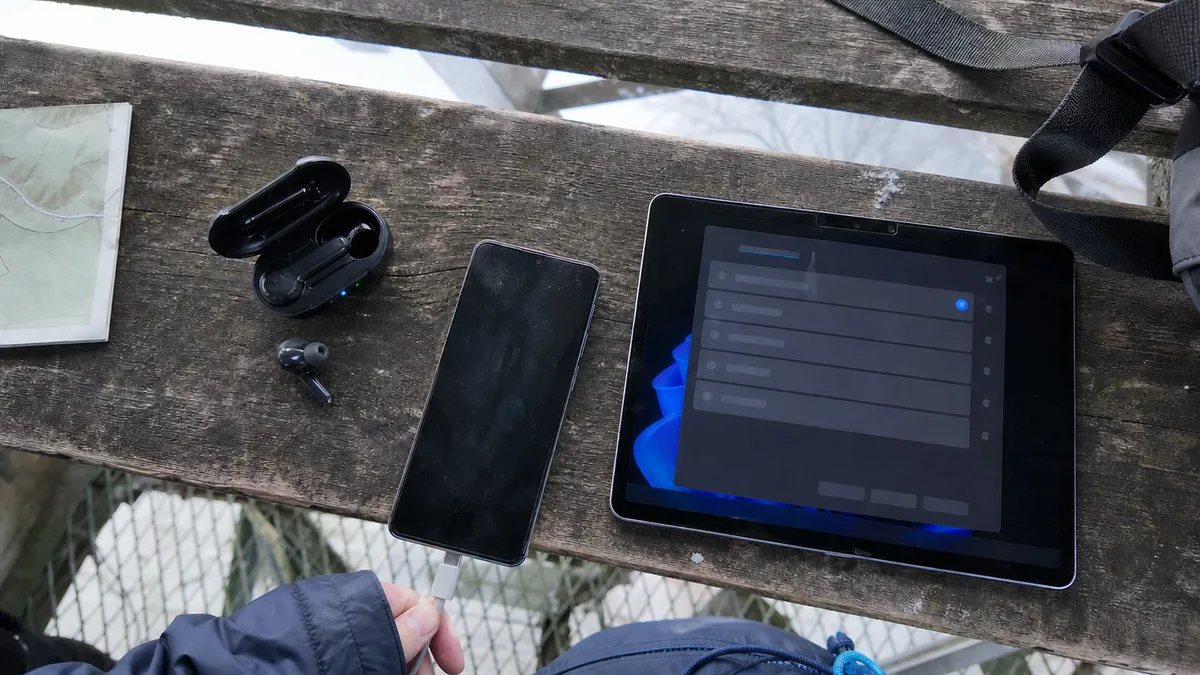
Pokud se notebook nepřipojuje k bezdrátovým sluchátkům, prvním krokem je zkontrolovat, zda je Bluetooth aktivní a správně nastavený. Bluetooth musí být zapnutý v nastavení systému, protože bez aktivního Bluetooth není možné párování sluchátek. Režim Letadlo zároveň deaktivuje všechny bezdrátové komunikace včetně Bluetooth, proto musí být vypnutý. Kromě toho je potřeba ověřit, že systémová služba Bluetooth na notebooku běží a je nastavena na automatické spuštění, aby nedocházelo k přerušení připojení.
- Otevřete Nastavení – klikněte na Start a zvolte Nastavení (Windows 10/11).
- Aktivujte Bluetooth – v sekci Bluetooth a zařízení přepněte Bluetooth do polohy Zapnuto; přepínač nesmí být šedý.
- Zkontrolujte Režim Letadlo – v Nastavení otevřete Síť a internet a ujistěte se, že Režim Letadlo je vypnutý.
- Ověřte službu Bluetooth – stiskněte Win + R, napište services.msc, najděte službu „Bluetooth Support Service“ a zkontrolujte, zda je stav „Běží“ a typ spuštění je „Automatický“. Pokud ne, službu spusťte a nastavte automatický start.
- Restartujte notebook – po změnách restartujte zařízení pro správné načtení nastavení.
Co může způsobovat nefunkční Bluetooth připojení sluchátek u notebooku
Neaktivní Bluetooth, zapnutý Režim Letadlo nebo zastavená systémová služba jsou hlavní příčiny, proč mi nefunguje Bluetooth na notebooku. Dále mohou problémy způsobovat zastaralé ovladače Bluetooth notebooku či rušení Bluetooth signálu v okolí. Vhodná je kontrola a aktualizace ovladačů ve Správci zařízení, což pomůže vyřešit problémy s párováním sluchátek notebook.
Jak správně spárovat bezdrátová sluchátka s notebookem
Připojení bezdrátových sluchátek k notebooku vyžaduje správné nastavení párovacího režimu a odstranění starých spárovaných zařízení. Sluchátka přepnete do párovacího režimu nejčastěji podržením tlačítka napájení po dobu 3 až 5 sekund, dokud kontrolka nezačne rychle blikat modře. Tento signál indikuje připravenost sluchátek k novému párování.
Před samotným párováním doporučuji z notebooku vymazat staré párování se stejnými sluchátky. Windows bluetooth nastavení umožňuje v sekci „Bluetooth a další zařízení“ odstranit nepotřebné záznamy, což zabrání konfliktům. Upozornění na častou chybu: pokud máte bezdrátová sluchátka spárovaná s více zařízeními najednou, může docházet k problémům s připojením, protože většina modelů podporuje pouze jedno aktivní spojení.
Postup při párování:
- Zapněte Bluetooth na notebooku a otevřete nastavení pro přidání nového zařízení
- Přepněte sluchátka do párovacího režimu, kontrolka bliká modře
- Vyberte sluchátka v seznamu dostupných zařízení a potvrďte připojení
- Po úspěšném spárování kontrolka sluchátek začne svítit trvale nebo pomalu blikat
Pokud se vám nedaří spárovat bezdrátová sluchátka s notebookem, zkontrolujte aktualizaci ovladačů bluetooth notebooku a případné rušení bluetooth signálu. Podrobný návod, jak správně připojit Bluetooth sluchátka k notebooku, najdete také na webu DTest.cz, který doporučuje pravidelné čištění seznamu spárovaných zařízení a kontrolu kompatibility bluetooth profilu zvuku.
Více informací k tématu najdete v oficiálním zdroji: dTest.
Jak řešit problémy s ovladači a hardwarem Bluetooth
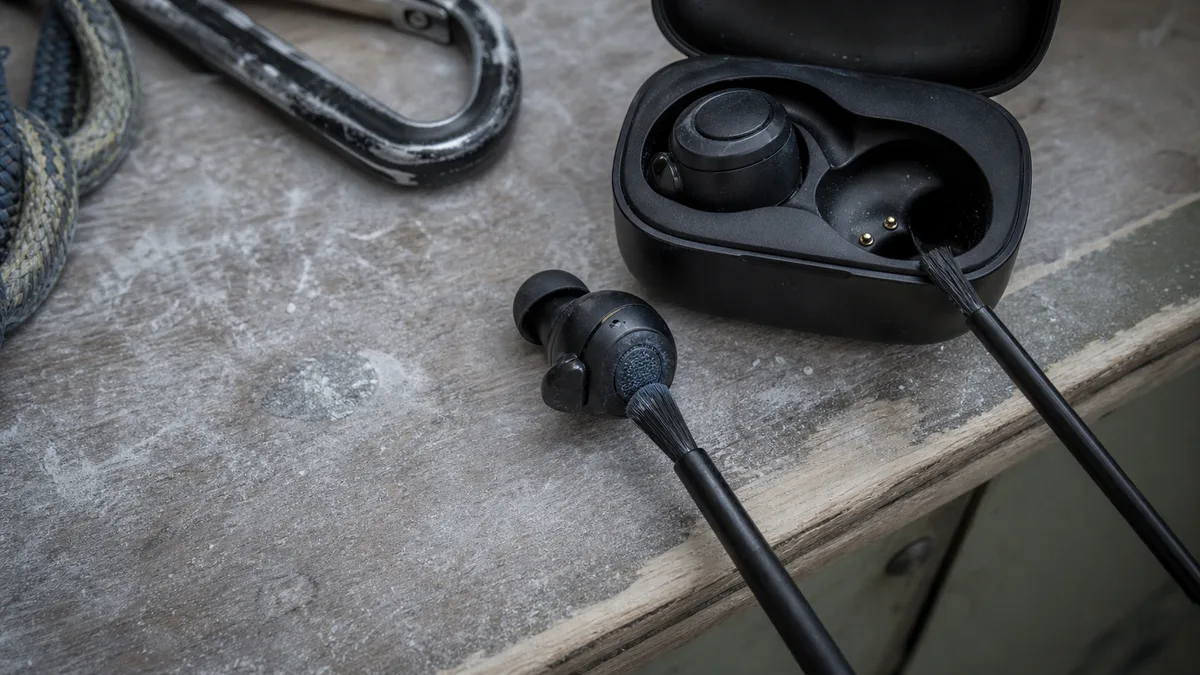
Správná funkce Bluetooth ovladače a hardwaru je klíčová pro bezproblémové připojení bezdrátových sluchátek k notebooku. Následující postupy pomohou diagnostikovat a odstranit nejčastější závady, které brání párování sluchátek.
Jak zjistit problémy s ovladači Bluetooth na notebooku
Problémy s bluetooth sluchátky připojením často souvisejí s ovladači. Ve Správci zařízení ve Windows se u položky Bluetooth může objevit žlutý vykřičník, který označuje problém s ovladačem. Tento stav znamená, že ovladač je zastaralý, poškozený nebo nesprávně nainstalovaný. Kontrola Správce zařízení je základní metodou, jak diagnostikovat problém s bluetooth ovladačem notebooku. Pokud položka Bluetooth chybí úplně, může to signalizovat vážnější hardwarovou závadu.
Aktualizace a reinstalace ovladačů Bluetooth
Aktualizace ovladače Bluetooth často vyřeší problémy s připojením bezdrátových sluchátek. Pro správnou aktualizaci je nutné znát přesný model notebooku, aby byl stažen kompatibilní ovladač přímo od výrobce. Pokud aktualizace neodstraní problém, doporučuje se ovladač kompletně odinstalovat a následně znovu nainstalovat – buď automaticky přes Windows Update, nebo ručně ze stránky výrobce notebooku. Tento postup obnoví správnou funkčnost Bluetooth adaptéru a pomůže s párováním sluchátek.
Řešení problémů s hardwarem Bluetooth
Pokud Správce zařízení neukazuje žádný Bluetooth modul, znamená to, že hardware pro bezdrátovou komunikaci chybí nebo je nefunkční. V takovém případě je řešením použití externího USB Bluetooth adaptéru, který umožní přidat Bluetooth funkci do notebooku. Tento adaptér je plug-and-play zařízení, které rozšiřuje dosah a stabilitu bezdrátového připojení, což je zvláště užitečné při problémech s dosavadním hardwarem.
- Kontrola Správce zařízení – ověřte stav ovladače Bluetooth a přítomnost adaptéru
- Stažení a aktualizace ovladače – podle modelu notebooku z webu výrobce
- Reinstalace ovladače – odinstalujte a znovu nainstalujte Bluetooth ovladač
- Použití USB Bluetooth adaptéru – pokud Bluetooth modul chybí nebo je nefunkční
Tip: Častá chyba je instalace nesprávného ovladače podle chybného modelu notebooku, což problémy často zhorší. Pro koho se to hodí: uživatelé s nefunkčním nebo chybějícím interním Bluetooth modulem. Pro koho NE: majitelé notebooků s plně funkčním Bluetooth adaptérem, kde je problém spíše v nastavení Windows.
Jak nastavit zvukové výstupy pro bezdrátová sluchátka ve Windows
Pro správné fungování bezdrátových sluchátek je třeba ve Windows nastavit je jako výstupní zvukové zařízení. Nastavení ovlivňuje kvalitu přehrávaného zvuku a závisí na použitých Bluetooth profilech. Níže najdete postup, jak správně připojit Bluetooth sluchátka k notebooku a jaké profily zvuku Windows podporují.
Výběr správného výstupního zařízení ve Windows
Ve Windows otevřete Nastavení zvuku a v části Výstup vyberte bezdrátová sluchátka jako primární zařízení. Pokud sluchátka nejsou v seznamu, může jít o problém s ovladači Bluetooth notebooku nebo s dosahem signálu. Po správném párování sluchátek se ujistěte, že jsou aktivní ve správci zvuku, aby bylo možné přehrávat zvuk přes Bluetooth sluchátka.
Bluetooth profily a kvalita zvuku
Bluetooth sluchátka používají profily A2DP a HFP, které určují kvalitu zvuku. Profil A2DP zajišťuje stereo přenos zvuku ve vysoké kvalitě, vhodný pro poslech hudby. Profil HFP slouží především pro hovory a poskytuje mono zvuk s nižším rozlišením. Windows umožňuje ručně nastavit kvalitu zvuku na 16 bitů a 48 kHz, což se promítá do lepšího zážitku při poslechu.
| Profil Bluetooth | Typ zvuku | Vhodnost použití |
|---|---|---|
| A2DP | Stereo, vysoká kvalita | Hudba, filmy |
| HFP | Mono, nižší kvalita | Telefonní hovory |
| Ruční nastavení | 16 bitů, 48 kHz | Lepší kvalita zvuku ve Windows |
Tip: Častá chyba je, že sluchátka jsou spárována pouze v režimu HFP, což snižuje kvalitu zvuku. Pro hudbu je nutné zvolit profil A2DP. Problémy s Bluetooth často způsobuje i zastaralý ovladač Bluetooth notebooku nebo rušení Bluetooth signálu v okolí.
Jak minimalizovat rušení a zlepšit dosah Bluetooth signálu

Bluetooth připojení k bezdrátovým sluchátkům může mít problémy zejména kvůli rušení signálu a omezenému dosahu. Porozumění frekvenci, na které Bluetooth pracuje, a faktorům ovlivňujícím kvalitu připojení pomůže zjistit, proč se nedaří připojit bezdrátová sluchátka k notebooku, a jak vyřešit problém s připojením Bluetooth sluchátek k notebooku.
Jak funguje frekvence 2,4 GHz u Bluetooth
Bluetooth využívá frekvenci 2,4 GHz, která nabízí dosah přibližně 10 metrů bez překážek. Tato frekvence je ale sdílená s mnoha dalšími zařízeními, například Wi-Fi routery nebo mikrovlnnými troubami, což může snížit kvalitu signálu a způsobit problémy s bluetooth sluchátky připojením. Délka efektivního dosahu závisí na prostředí a fyzických překážkách mezi notebookem a sluchátky.
Příčiny rušení Bluetooth signálu
Rušení signálu Bluetooth vzniká hlavně díky dalším zařízením pracujícím na frekvenci 2,4 GHz. Wi-Fi routery, mikrovlnné trouby a další bezdrátové přístroje mohou vytvářet interferenci, která zhoršuje kvalitu připojení. Tloušťka zdí, kovové konstrukce a dokonce i lidské tělo výrazně tlumí signál, čímž se bezdrátová sluchátka dosah snižuje na méně než 10 metrů.
Tipy pro minimalizaci rušení a zlepšení dosahu
Pro zlepšení připojení a minimalizaci rušení doporučuji:
- Umístit notebook co nejblíže k bezdrátovým sluchátkům, ideálně do přímé viditelnosti
- Vyhnout se umístění blízko Wi-Fi routeru nebo mikrovlnné trouby během používání sluchátek
- Omezit překážky mezi zařízeními, hlavně zdi a kovové předměty
- Aktualizovat ovladače Bluetooth notebooku a využívat moderní Bluetooth adaptéry s podporou lepších profilů zvuku
- Pravidelně kontrolovat Windows bluetooth nastavení a správu bluetooth zařízení pro optimální výkon
Tip: Častou chybou je ignorování vlivu okolních zařízení na frekvenci 2,4 GHz, což vede k nepravidelnému připojení nebo výpadkům zvuku. Pro koho se to hodí: uživatelé v hustě zastavěných nebo elektronicky rušených prostorách; pro koho NE: ti, kteří používají novější sluchátka s podporou 5 GHz či jiných technologií.
Doporučené postupy při opakovaných problémech s připojením
Při potížích s připojením bezdrátových sluchátek k notebooku často pomůže restart zařízení. Restart notebooku i samotných sluchátek může odstranit zaseknutý stav a obnovit komunikaci přes Bluetooth. Dále je vhodné zkontrolovat seznam spárovaných zařízení ve Windows Bluetooth nastavení a odstranit nepoužívaná nebo duplicitní zařízení, která mohou způsobovat konflikty při párování sluchátek notebook s bezdrátovými sluchátky. Pokud problémy s Bluetooth připojením přetrvávají, doporučuje se kontaktovat technickou podporu výrobce, která může pomoci s diagnostikou a případnou aktualizací ovladačů bluetooth notebook.
Jak vyřešit problém s připojením Bluetooth sluchátek k notebooku
- Restart zařízení – vypněte a zapněte notebook i bezdrátová sluchátka, aby se obnovilo Bluetooth připojení.
- Správa Bluetooth seznamu – odstraňte stará nebo neaktivní zařízení, která mohou rušit párování.
- Aktualizace ovladačů – zkontrolujte, zda má notebook nejnovější ovladače Bluetooth adaptéru.
- Kontrola dosahu – zajistěte, aby sluchátka byla v dosahu bezdrátového signálu, ideálně do 10 metrů bez rušení.
- Kontaktujte podporu – pokud se nedaří bezdrátová sluchátka připojit k notebooku i po těchto krocích, obraťte se na výrobce nebo servis.
Jak spravovat více Bluetooth zařízení současně

Windows umožňují spravovat více spárovaných Bluetooth zařízení současně, avšak aktivní spojení lze navázat pouze s jedním zařízením v daný okamžik. Pokud jsou bezdrátová sluchátka spárovaná s notebookem i dalšími přístroji, například telefonem nebo tabletem, často dochází ke konfliktům připojení a problémům s párováním. Současné spárování bezdrátových sluchátek s více zařízeními nezaručuje automatické přepnutí zvuku, což může způsobit, že notebook sluchátka nevidí nebo se k nim nepřipojí.
Odstranění nepotřebných či neaktivních zařízení ze seznamu Bluetooth v nastavení Windows výrazně snižuje riziko kolizí a rušení při připojování. Windows 11 umožňují správu těchto zařízení přes „Nastavení“ → „Bluetooth a zařízení“, kde lze jednotlivá zařízení nejen odebrat, ale i spravovat jejich profily zvuku (např. A2DP pro stereo přenos nebo HFP pro hands-free režim).
Pro efektivní správu více Bluetooth zařízení doporučuji postupovat takto:
- Otevřete nastavení Bluetooth přes klávesovou zkratku Windows + I → „Bluetooth a zařízení“
- V seznamu spárovaných zařízení identifikujte zařízení, která již nepoužíváte nebo s nimiž nechcete aktivně komunikovat
- Vyberte zařízení a klikněte na „Odstranit zařízení“, čímž odstraníte staré profily a zamezíte automatickým pokusům o připojení
- Restartujte notebook, aby se obnovily ovladače Bluetooth adaptéru a systémové služby
- Po restartu znovu spusťte párování bezdrátových sluchátek a ověřte, že jsou aktivně připojena pouze k notebooku, bez rušení z jiných spárovaných zařízení
Tip: Častou chybou je ponechání více spárovaných zařízení, která již nejsou v aktivním používání. To způsobuje, že notebook se pokouší připojit k nesprávnému zařízení nebo dochází k přetížení Bluetooth profilu, což vede k nestabilnímu připojení sluchátek.
Pro koho je správa více Bluetooth zařízení vhodná: Uživatelé, kteří často přepínají mezi notebookem, telefonem a dalšími Bluetooth doplňky, a chtějí minimalizovat problémy s připojením. Naopak pro uživatele s jediným Bluetooth zařízením je správa méně kritická, ale i tak doporučuji pravidelně odstraňovat nepoužívaná zařízení.
Správa Bluetooth zařízení v systému Windows je klíčová pro stabilní připojení bezdrátových sluchátek k notebooku a minimalizaci rušení či konfliktů mezi profily zvuku. Dodržování uvedených kroků výrazně zvyšuje šanci na bezproblémové párování a spolehlivý přenos zvuku.
FAQ: Časté dotazy k připojení bezdrátových sluchátek k notebooku
Otázka: Proč se mi nepřipojují bezdrátová sluchátka k notebooku?
Zkontrolujte, zda je Bluetooth ve Windows zapnutý, režim Letadlo vypnutý a sluchátka jsou v párovacím režimu s dostatečnou baterií. Problémy s bluetooth často vznikají kvůli nesprávnému párování nebo vybitým sluchátkům.
Otázka: Jak zapnout Bluetooth na notebooku ve Windows 11?
Stiskněte Windows + I, vyberte Bluetooth a zařízení a zapněte přepínač Bluetooth, který nesmí být zašedlý. Pokud je přepínač neaktivní, může být problém s ovladači bluetooth notebooku.
Otázka: Co znamená, když je přepínač Bluetooth ve Windows zašedlý?
Zašedlý přepínač obvykle signalizuje nefunkční bluetooth adaptér nebo chybějící ovladače. Doporučuje se aktualizovat ovladače bluetooth v Správci zařízení nebo restartovat službu Bluetooth.
Otázka: Jak spárovat bezdrátová sluchátka s notebookem?
Podržte tlačítko napájení sluchátek 3-5 sekund, dokud kontrolka nezačne blikat modře. V notebooku klikněte na „Přidat zařízení“ v nastavení Bluetooth a vyberte sluchátka pro dokončení párování.
Otázka: Proč sluchátka nejdou spárovat, i když jsou v režimu párování?
Připojení může blokovat jiná zařízení, která jsou stále spárovaná. Vypněte Bluetooth na telefonu či jiných zařízeních a zkuste párování znovu.
Otázka: Jak aktualizovat ovladače Bluetooth ve Windows?
Otevřete Správce zařízení, najděte Bluetooth, klikněte pravým tlačítkem, zvolte „Aktualizovat ovladač“ nebo odinstalujte ovladač a restartujte počítač, což umožní automatickou reinstalaci.
Otázka: Jaký je dosah Bluetooth signálu u notebooku a sluchátek?
Standardní dosah je přibližně 10 metrů, ale zdi, nábytek a lidské tělo mohou snížit efektivní vzdálenost. Bezdrátová sluchátka dosah obvykle nevyužijí celý maximální rozsah.
Otázka: Co je profil A2DP a jak ovlivňuje kvalitu zvuku?
Profil A2DP umožňuje přenos stereofonního zvuku ve vysoké kvalitě (16 bitů, 48 kHz). Pokud notebook nepodporuje tento profil, může být zvuk horší.
Otázka: Jak minimalizovat rušení signálu Bluetooth?
Udržujte zařízení blízko sebe, vyhýbejte se kovovým překážkám a omezte provoz Wi-Fi routeru nebo mikrovlnné trouby, které pracují na podobné frekvenci 2,4 GHz.
Otázka: Jak odstranit nepoužívaná Bluetooth zařízení ve Windows?
V nastavení Bluetooth vyberte konkrétní zařízení a klikněte na „Odstranit zařízení“, čímž uvolníte seznam pro nové párování a zlepšíte správu bluetooth zařízení.
Otázka: Co dělat, když notebook nemá vestavěný Bluetooth modul?
Použijte USB Bluetooth adaptér, který přidá potřebnou funkci a umožní připojení bezdrátových sluchátek i na starších noteboocích bez vestavěného Bluetooth.
Otázka: Jak postupovat při opakovaných problémech s připojením sluchátek?
Restartujte obě zařízení, aktualizujte ovladače bluetooth notebooku, odstraňte stará zařízení z párovacího seznamu a v případě přetrvávajících problémů kontaktujte technickou podporu výrobce.
Otázka: Jak zjistit, zda je služba Bluetooth ve Windows spuštěná?
Otevřete příkaz „services.msc“, najděte službu Bluetooth a ověřte, že je nastavena na automatické spuštění a právě běží. Pokud ne, spusťte ji ručně.
Otázka: Proč se připojení sluchátek přerušuje?
Častou příčinou jsou nízké baterie v bezdrátových sluchátkách nebo rušení signálu na frekvenci 2,4 GHz, které používají i další domácí zařízení.
Otázka: Jak přepnout zvukový výstup na bezdrátová sluchátka ve Windows?
V Nastavení → Systém → Zvuk → Výstup vyberte bezdrátová sluchátka jako aktuální zařízení, což zajistí, že zvuk bude přehráván právě přes ně.




