Jak přenášet obraz z telefonu na obrazovku auta – návod a tipy

Přenášení obrazu z telefonu na obrazovku auta umožňuje pohodlné sledování navigace, videí nebo aplikací přímo během jízdy. Využití Wi-Fi hotspotu auta a aplikace 1001 TVs zjednodušuje zrcadlení telefonu v autě bez složitých kabelů. Stačí znát správný postup a vyvarovat se běžných chyb, které mohou přenos obrazu komplikovat.
Podstata v kostce
- Pro přenos obrazu je nezbytný Android displej s přístupem do Google Play a aplikace 1001 TVs.
- Stabilní Wi-Fi připojení přes mobilní hotspot telefonu je klíčové pro bezdrátové zrcadlení.
- Postup připojení zahrnuje naskenování QR kódu a potvrzení spárování na displeji auta.
- Aplikace 1001 TVs umožňuje korekci obrazu a uzamčení orientace na šířku pro lepší zobrazování.
- Novinky jako záznam obrazovky v aplikaci OBS a odstranění vyskakovacích oken zlepšují uživatelský komfort.
Jak připojit telefon k obrazovce auta přes Wi-Fi hotspot
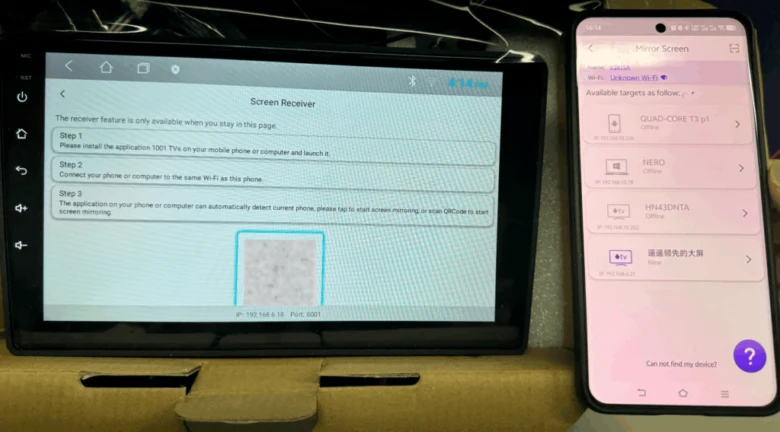
Pro přenášení obrazu z telefonu na obrazovku auta je Wi-Fi hotspot telefonu klíčový, protože umožňuje bezdrátové spojení displeje auta s mobilem. Telefon vytváří Wi-Fi hotspot, ke kterému se displej auta připojuje a díky tomu je možné zrcadlení telefonu v autě bez potřeby kabelů. Stabilita sítě je zásadní, aby přenos obrazu do auta probíhal plynule a bez výpadků.
- Aktivace Wi-Fi hotspotu – v nastavení vašeho telefonu vyhledejte možnost „Osobní hotspot“ nebo „Tethering“ a zapněte jej; u Androidů může být hotspot pojmenován „Wi-Fi hotspot auto“.
- Nastavení názvu a hesla – doporučuji zvolit snadno zapamatovatelné jméno a silné heslo pro zabezpečení připojení.
- Připojení displeje auta – na multimediálním systému auta otevřete Wi-Fi nastavení a vyhledejte název hotspotu vašeho telefonu.
- Připojení k síti – zadejte heslo a potvrďte připojení; po úspěšném spojení je možné začít přenášet obraz.
- Spuštění zrcadlení – využijte aplikaci 1001 TVs nebo jinou podporovanou aplikaci pro bezdrátové zrcadlení telefonu v autě.
Jak zobrazit telefon na obrazovce auta
Pro stabilní přenos obrazu doporučuji minimalizovat počet současně připojených zařízení k hotspotu a zajistit dostatečnou baterii telefonu. Propojení telefonu s obrazovkou auta přes Wi-Fi hotspot je vhodné zejména u novějších modelů aut s podporou bezdrátového zrcadlení; u starších vozů může být nutné použít USB-C připojení auta.
Použití aplikace 1001 TVs pro zrcadlení obrazovky
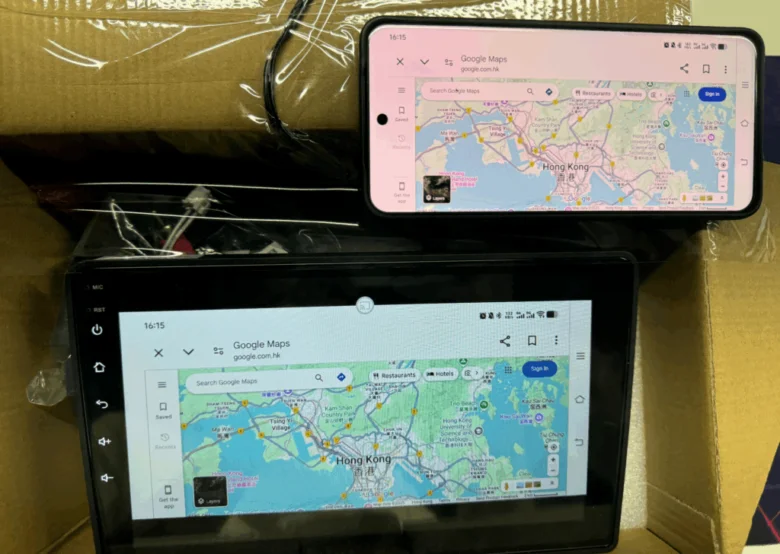
Aplikace 1001 TVs nabízí jednoduchý způsob, jak zrcadlit obrazovku telefonu na displej auta. Tento proces vyžaduje instalaci aplikace na obě zařízení a rychlé spárování pomocí QR kódu. Níže najdete podrobný návod, jak pomocí této aplikace přenášet obraz z telefonu na obrazovku auta bez zbytečných komplikací.
Jak nainstalovat aplikaci 1001 TVs z Google Play
Instalace aplikace 1001 TVs začíná na Google Play, kde je dostupná pro Android telefony s verzí operačního systému minimálně 6.0. Velikost aplikace činí přibližně 25 MB, proto je vhodné mít stabilní připojení k internetu. Pro správné fungování aplikace je třeba povolit přístup k Wi-Fi a lokalizačním službám, což umožňuje spolehlivé vyhledání a spojení s displejem auta. Na displeji auta je nutné rovněž nainstalovat odpovídající verzi aplikace, která přijímá obraz z telefonu. Tento krok zajistí, že budete mít správný základ pro bezdrátové zrcadlení telefonu v autě.
Jak spárovat telefon s aplikací 1001 TVs pomocí QR kódu
Párování telefonu a displeje auta pomocí aplikace 1001 TVs probíhá velmi rychle prostřednictvím QR kódu. Na displeji auta se zobrazí QR kód, který stačí naskenovat telefonem v aplikaci 1001 TVs. Tento proces trvá obvykle méně než jednu minutu a slouží k bezpečnému a rychlému navázání spojení. Po spárování aplikace automaticky synchronizuje obraz z telefonu na displej auta, což umožňuje bezdrátové zrcadlení s minimálním zpožděním. Pro ověření správného spuštění aplikace doporučuji zkontrolovat zobrazení potvrzovací obrazovky na autě i telefonu.
Jak mohu zrcadlit obrazovku telefonu na displej v autě?
Pro zrcadlení obrazovky telefonu na displej auta je potřeba aktivovat Wi-Fi hotspot auta, který zajistí stabilní přenos obrazu do auta. Po nainstalování a spárování aplikace 1001 TVs se obraz telefonu přenáší v reálném čase s přibližným zpožděním kolem 100 ms. Tento nízký delay umožňuje plynulé zrcadlení bez výrazných prodlev. Přenos probíhá bezdrátově, případně lze využít USB-C připojení auta pro stabilnější signál. Aplikace 1001 TVs podporuje i bezdrátové zrcadlení, což usnadňuje propojení telefonu s autorádiem pro zobrazení obrazu. Tento způsob přenosu obrazu je vhodný zejména pro modely aut s kompatibilitou Android Auto, přičemž podle zdrojů z portálu eagri.cz jde o ověřený a efektivní způsob, jak zobrazit obsah z mobilu přímo v autě.
- Stáhněte aplikaci 1001 TVs na telefon i displej auta přes Google Play
- Spusťte aplikaci na obou zařízeních a zobrazte QR kód na displeji auta
- Naskenujte QR kód telefonem pro spárování obou zařízení
- Aktivujte Wi-Fi hotspot v autě pro stabilní přenos dat
- Zahajte zrcadlení obrazovky telefonu přes aplikaci 1001 TVs a ověřte přenos na displeji auta
Tip: Častá chyba bývá nepovolení přístupu k lokalizačním službám, které jsou pro správné fungování aplikace nezbytné. Ověřte proto nastavení telefonu před spárováním.
Tento způsob zrcadlení telefonu v autě se hodí pro uživatele s Android telefony a kompatibilními auty, kteří chtějí bezdrátově přenášet obraz. Naopak u starších modelů bez podpory Wi-Fi hotspotu nebo USB-C připojení je tento způsob méně vhodný.
Více informací k tématu najdete v oficiálním zdroji: Ministerstvo zemědělství ČR.
Nastavení obrazu a orientace na displeji auta
Aplikace 1001 TVs nabízí užitečné funkce pro korekci zkreslení obrazu a uzamčení orientace na šířku, což výrazně zlepšuje uživatelský komfort při zrcadlení telefonu v autě. Korekce obrazu pomáhá upravit zobrazení tak, aby bylo přesně přizpůsobené rozměrům displeje auta bez deformací. Uzamčení orientace na šířku zajistí stabilní a přehledné zobrazení během jízdy.
Jak nastavit zobrazení telefonu na multimediálním displeji auta v aplikaci 1001 TVs:
- Aktivujte korekci zkreslení obrazu v nastavení aplikace pro vyrovnání disproporcí.
- Zapněte uzamčení orientace na šířku, aby obraz zůstal vždy správně natočený.
- Využijte možnost nastavení jasu a kontrastu pro lepší čitelnost na displeji auta.
- Při bezdrátovém zrcadlení nebo přes USB-C připojení auta zajistěte stabilní Wi-Fi hotspot auto pro plynulý přenos obrazu do auta.
Tip: Během jízdy používejte nastavení tak, aby vás obraz na displeji auta nerušil a neomezoval bezpečnost jízdy. Při přenosu obrazu do auta volte stabilní připojení a správné nastavení orientace, abyste předešli chybám v zobrazení.
Řešení problémů s přenosem obrazu z telefonu do auta
Při zrcadlení telefonu v autě často dochází k nejrůznějším komplikacím, které brání plynulému přenosu obrazu do auta. Nejčastější příčinou přerušení je nestabilní Wi-Fi hotspot auto, který způsobuje výpadky signálu a zpomalení přenosu. V takovém případě doporučuji ověřit kvalitu připojení a případně použít USB-C připojení auta pro stabilnější spojení.
Problémy mohou vzniknout také při používání aplikace 1001 TVs, kde chyby nebo zamrznutí vyřeší restart zařízení a aplikace. Opakování párování telefonu s autorádiem často vyřeší potíže s připojením a obnoví zrcadlení obrazu. Vždy je vhodné zkontrolovat, zda máte aktuální verzi aplikace.
Tipy na přenos obrazu z mobilu do autorádia
- Zkontrolujte bezdrátové zrcadlení a připojení Wi-Fi hotspotu v autě
- Použijte USB-C kabel pro stabilnější přenos, pokud bezdrátové zrcadlení selhává
- Restartujte aplikaci 1001 TVs při výskytu chyb
- Opakujte párování telefonu s autorádiem podle návodu na zrcadlení telefonu do autorádia
- Sledujte aktualizace aplikace a firmware auta pro kompatibilitu
Pokud problémy přetrvávají, doporučuji kontaktovat technickou podporu výrobce vozu nebo aplikace. Tento přístup zaručí spolehlivější a komfortnější zrcadlení telefonu v autě.
Alternativní technologie a kabelová připojení pro přenos obrazu
Přenos obrazu z telefonu na obrazovku auta lze realizovat nejen bezdrátově přes Wi-Fi hotspot, ale i pomocí kabelových připojení nebo alternativních aplikací s různou úrovní kompatibility a kvality obrazu.
Připojení přes USB-C
USB-C kabelové připojení umožňuje stabilní přenos obrazu s nízkou latencí, což je klíčové pro plynulé zrcadlení displeje. Pro správnou funkci musí telefon i autorádio podporovat USB-C s funkcí DisplayPort Alt Mode nebo MHL, což není standard u všech zařízení. Například některé modely Samsung Galaxy a Google Pixel tuto funkci podporují, zatímco většina starších telefonů nikoliv. Kabelové připojení přes USB-C eliminuje rušení signálu a zpoždění, která se mohou vyskytnout u bezdrátového přenosu.
Připojení přes HDMI
HDMI kabel zajišťuje přenos obrazu i zvuku v plné HD kvalitě (až 1080p) bez komprese, což je výhodné pro uživatele vyžadující maximální kvalitu. Většina telefonů však nemá přímo HDMI výstup, proto je často nutné použít adaptér USB-C na HDMI. Autorádio musí mít HDMI vstup, což není běžné u všech modelů. Nevýhodou je omezená délka kabelu, obvykle do 2 metrů, která omezuje volnost pohybu v autě. Kabelové připojení přes HDMI je vhodné pro vozidla s pevnou instalací multimediálního systému.
Alternativní aplikace pro zrcadlení obrazovky
Vedle aplikace 1001 TVs existují další aplikace, například Screen Mirroring, ApowerMirror nebo AirScreen, které podporují různé protokoly jako Miracast, DLNA nebo Google Cast. Tyto aplikace se liší kompatibilitou s operačními systémy telefonu a displeje auta, a také nabízejí různé možnosti bezdrátového přenosu obrazu. Některé z nich umožňují i přenos přes USB nebo Wi-Fi Direct, což může zvýšit stabilitu připojení. Nicméně u alternativních aplikací může být nižší stabilita a vyšší latence než u specializované aplikace 1001 TVs.
| Technologie | Výhody | Nevýhody |
|---|---|---|
| USB-C | Stabilní přenos, nízká latence, bez rušení | Nutná podpora DisplayPort Alt Mode nebo MHL, omezená kompatibilita |
| HDMI | Vysoká kvalita obrazu a zvuku, bez komprese | Nutnost adaptéru, omezená mobilita, vyžaduje HDMI vstup v autorádiu |
| Alternativní aplikace | Podpora různých protokolů a připojení | Různá kompatibilita, nižší stabilita, vyšší latence |
Tip: Kabelové připojení přes USB-C nebo HDMI doporučuji uživatelům, kteří preferují stabilní a kvalitní obraz bez výpadků Wi-Fi. Bezdrátové zrcadlení je vhodné pro ty, kdo chtějí maximální pohodlí a mobilitu, ale musí počítat s možnými výpadky signálu nebo zpožděním obrazu. Častá chyba je pokus o zrcadlení bez ověření kompatibility telefonu a autorádia, což vede k nefunkčnosti připojení. Pro uživatele s nekompatibilními zařízeními nejsou tyto metody vhodné a je lepší zvážit jiné způsoby přehrávání obsahu.
Bezpečnost a omezení zrcadlení obrazovky během jízdy
Zrcadlení obrazovky telefonu na displej v autě umožňuje pohodlný přenos obrazu, avšak představuje významné bezpečnostní riziko. Správné nastavení a dodržování platné legislativy jsou nezbytné pro bezpečné využití této funkce, například při používání aplikace 1001 TVs nebo bezdrátového zrcadlení přes Wi-Fi hotspot telefonu.
Platná legislativa v ČR
Podle zákona č. 361/2000 Sb., o provozu na pozemních komunikacích, je zakázáno používat obrazovky s funkcemi, které mohou řidiče rozptylovat během jízdy. To znamená, že zrcadlení obrazovky telefonu nesmí být aktivní, pokud vozidlo jede rychlostí nad 0 km/h. Porušení tohoto pravidla může vést k pokutě až do výše 2 500 Kč a zvýšenému riziku dopravní nehody v důsledku snížené pozornosti řidiče.
Doporučené bezpečnostní postupy
Pro minimalizaci rizika rozptýlení doporučuji spouštět zrcadlení obrazovky pouze při úplném zastavení vozidla, například na parkovišti nebo na červené na semaforech.
- Aktivujte zrcadlení telefonu až po zastavení vozidla a vypněte ho před rozjezdem
- Používejte kabelové připojení USB-C, které zajistí stabilní a rychlý přenos obrazu bez zpoždění
- Pokud využíváte Wi-Fi hotspot auta, zajistěte, aby byl signál stabilní a rychlost připojení minimálně 10 Mb/s pro plynulé zrcadlení
- Vyhněte se manipulaci s obrazovkou během jízdy, i při krátkodobém zastavení, abyste nepřerušili pozornost řízení
Tip: Častou chybou je spoléhání se na bezdrátové zrcadlení bez dostatečně silného Wi-Fi signálu, což vede k trhání obrazu a nutnosti opakovaných zásahů řidiče. Preferujte proto kabelové připojení, zejména u delších jízd.
Pro koho se zrcadlení hodí:
- Řidiči, kteří často zastavují a potřebují přístup k navigaci, multimédiím nebo handsfree funkcím na větší obrazovce
- Majitelé vozidel s Android displejem a kompatibilním systémem, kteří chtějí využít aplikaci 1001 TVs
Pro koho zrcadlení není vhodné:
- Řidiči, kteří jezdí převážně v hustém provozu bez častých zastávek
- Uživatelé vozidel bez plné kompatibility s Android systémem a Google Play, kde může dojít k nestabilitě připojení a vyššímu riziku rozptýlení
Dodržování těchto pravidel a správné nastavení výrazně snižuje riziko nehod způsobených rozptýlením řidiče při zrcadlení obrazovky telefonu v autě.
Časté dotazy
Jak mohu zrcadlit obrazovku telefonu na displej v autě?
Nainstalujte aplikaci 1001 TVs na telefon i do auta, připojte zařízení přes Wi-Fi hotspot a spárujte je pomocí QR kódu.
Co potřebuji pro přenos obrazu z telefonu na obrazovku auta?
Potřebujete Android displej s Google Play, aplikaci 1001 TVs na obou zařízeních a stabilní Wi-Fi spojení přes mobilní hotspot.
Jak spárovat telefon s obrazovkou auta?
Zapněte Wi-Fi hotspot na telefonu, připojte displej auta, spusťte aplikaci 1001 TVs a naskenujte QR kód z displeje auta.
Lze přenášet obraz i přes kabel?
Ano, lze použít USB-C nebo HDMI kabel, což zajišťuje stabilní přenos, ale vyžaduje kompatibilitu zařízení a kabelů.
Jak řešit problémy s přenosem obrazu?
Zkontrolujte stabilitu Wi-Fi, restartujte aplikaci 1001 TVs, opakujte párování a aktualizujte aplikaci na nejnovější verzi.
Je bezpečné používat zrcadlení obrazovky během jízdy?
Legislativa ČR omezuje používání obrazovek rozptylujících řidiče, doporučuje se používat zrcadlení pouze při zastavení vozidla.
Podporuje aplikace 1001 TVs všechny telefony?
Aplikace podporuje většinu Android a iOS zařízení, ale kompatibilita závisí na verzi systému a modelu telefonu.
Jak nastavit orientaci obrazu při zrcadlení?
V aplikaci 1001 TVs lze uzamknout orientaci obrazu na šířku, což zlepšuje zobrazení na displeji auta.
Jaké jsou alternativní aplikace pro zrcadlení obrazovky v autě?
Existují aplikace jako Screen2Auto nebo MirrorLink, které nabízejí různé funkce a kompatibilitu s různými zařízeními.
Mohu přenášet video z YouTube přes Android Auto?
Ano, některé aplikace umožňují přehrávání YouTube přes Android Auto, ale záleží na kompatibilitě a nastavení auta.
Jak mohu připojit telefon k obrazovce auta pomocí Wi-Fi hotspotu?
Zapněte Wi-Fi hotspot na telefonu a v nastavení obrazovky auta vyberte připojení k této síti, poté zadejte heslo hotspotu pro spárování zařízení.
Jak spárovat telefon s obrazovkou auta pomocí QR kódu?
Otevřete aplikaci pro zrcadlení na telefonu, vyberte možnost skenování QR kódu a nasměrujte fotoaparát na QR kód zobrazený na displeji auta pro automatické spárování.




