Jak připojit a nakonfigurovat Smart TV krok za krokem

Připojení Smart TV k internetu a dalším zařízením otevírá cestu k bohatému obsahu a pohodlnému ovládání. Nastavení Wi-Fi na televizi i správné zapojení HDMI vstupů jsou klíčové kroky pro bezproblémový přístup ke streamovacím službám. Následuje podrobný návod, který vás provede celým procesem krok za krokem.
📝 Ve zkratce
- Smart TV připojíte k internetu přes Wi-Fi nebo ethernetový kabel (LAN).
- Optimální výška zásuvek za televizí je 100-110 cm od podlahy.
- Automatické ladění kanálů trvá několik minut a dokončí se na 100 % indikátoru.
- Pro stabilní Wi-Fi připojení používejte 5 GHz pásmo a moderní routery s MU-MIMO.
- Telefon lze k Smart TV připojit přes Wi-Fi (Chromecast, AirPlay) nebo kabelem (USB-C na HDMI).
Jak připojit Smart TV k internetu krok za krokem
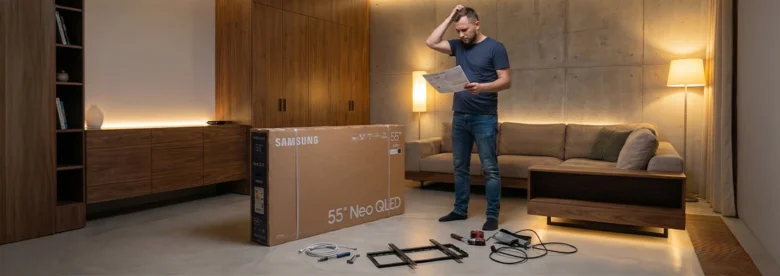
Připojení Smart TV k internetu je základním krokem pro využívání streamovacích služeb a dalších online funkcí televize. Smart TV lze připojit buď bezdrátově přes Wi-Fi, nebo stabilněji pomocí ethernetového kabelu. Obě varianty vyžadují správné nastavení a zadání hesla k routeru.
Jak připojit Smart TV k internetu přes Wi-Fi
Pro připojení Smart TV k domácí Wi-Fi síti postupujte takto:
- Zapněte Smart TV a otevřete nabídku nastavení.
- Vyberte sekci „Síť“ a zvolte možnost „Připojení přes Wi-Fi“.
- Televize začne vyhledávat dostupné Wi-Fi sítě, otevřete seznam a vyberte vaši domácí síť.
- Zadejte správné heslo Wi-Fi, které chrání přístup k internetu.
- Potvrďte připojení a počkejte na úspěšné navázání spojení.
Pro stabilnější a rychlejší připojení doporučuji umístit router blízko televizoru a využít pásmo 5 GHz, pokud to váš router podporuje. Toto pásmo snižuje rušení od jiných zařízení a nabízí vyšší rychlost přenosu dat, což je ideální pro streamování filmů a seriálů bez přerušení.
Častá chyba: umístění routeru za překážkami nebo ve větší vzdálenosti od Smart TV výrazně snižuje kvalitu signálu a může způsobit časté výpadky připojení.
Jak připojit Smart TV k internetu přes kabel Ethernet
Pokud preferujete spolehlivější připojení, použijte ethernetový kabel:
- Připojte jeden konec ethernetového kabelu do portu LAN na Smart TV.
- Druhý konec zapojte do volného LAN portu na vašem routeru.
- Na televizoru otevřete nastavení sítě a vyberte možnost „Připojení přes kabel Ethernet“.
- Televize obvykle automaticky rozpozná síť a naváže připojení bez nutnosti zadávání hesla.
- Ověřte stav připojení v nastavení, mělo by být označeno jako aktivní a bez chyb.
Připojení ethernetovým kabelem eliminuje problémy s rušením signálu, které jsou běžné u Wi-Fi. Pro streaming v kvalitě 4K nebo hraní online her je kabelové připojení často spolehlivější volbou.
Na co si dát pozor: kabel musí být kvalitní a správně zapojený, volné kontakty nebo poškozený kabel mohou způsobit nestabilní připojení.
Tip: Pro domácnosti s větším počtem zařízení je vhodné používat kabelové připojení na Smart TV, zatímco ostatní přístroje mohou být připojeny přes Wi-Fi, což pomáhá rozložit zatížení sítě.
Jak zapojit a namontovat Smart TV v domácnosti
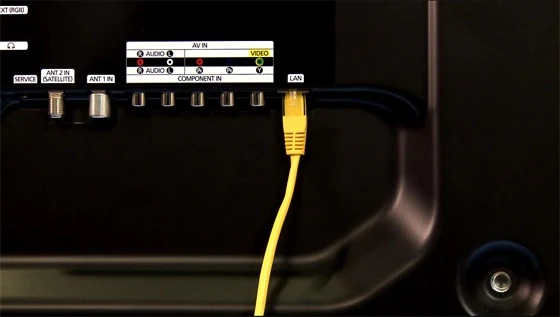
Pro správné zapojení Smart TV je nezbytné pečlivě připravit zásuvky a kabeláž, aby byl zajištěn stabilní přenos obrazu a zvuku. V následujících návodech najdete konkrétní postupy, jak namontovat televizi a jak správně připojit HDMI a anténní kabely.
Jak správně namontovat Smart TV a připravit zásuvky
Montáž Smart TV doporučuji provést ve výšce tak, aby střed obrazovky byl přibližně 100-110 cm nad podlahou. Tato výška umožňuje pohodlné sledování ze sedu a zároveň vhodnou pozici pro zásuvky a kabely. Pro připojení televize připravte minimálně dvě zásuvky v této výšce – jednu pro napájení a druhou pro anténní nebo další zařízení.
Pro vedení kabelů použijte kabelové kanály, které zajistí estetický vzhled a ochranu před poškozením. Montáž na stěnu vyžaduje pevný držák odpovídající hmotnosti a velikosti vaší Smart TV. Při instalaci dejte pozor, aby kabely nebyly příliš napnuté a měly dostatek volnosti pro případné přesuny zařízení. Podrobný návod na připojení Smart TV a doporučení najdete i na webu DTest.cz, kde jsou uvedené praktické rady pro bezpečné a funkční zapojení.
Jak připojit HDMI a anténní kabely pro optimální obraz a zvuk
HDMI kabel je hlavním připojením pro obraz a zvuk z externích zařízení, jako jsou set-top boxy nebo herní konzole. Zapojte ho do HDMI vstupu na Smart TV, přičemž některé modely disponují označením HDMI ARC (Audio Return Channel) pro zpětný přenos zvuku do zvukového systému. Pro kvalitní přenos doporučuji používat kabely s certifikací HDMI 2.0 nebo vyšší.
Anténní kabel připojte do ANT zásuvky na televizi, která zajišťuje příjem digitálního televizního signálu. Správné zapojení anténního kabelu je klíčové pro stabilní ladění kanálů a bezproblémový příjem. Častou chybou je volné nebo špatně zapojené kabelové ukončení, které může způsobit rušení obrazu. Po zapojení můžete pokračovat v nastavení Wi-Fi na Smart TV Samsung nebo jiných značek pro přístup ke streamovacím službám a dalším funkcím internetu přímo na televizoru.
Více informací k tématu najdete v oficiálním zdroji: dTest.
Jak nastavit uživatelské účty a aplikace na Smart TV
Nastavení uživatelských účtů na Smart TV je nezbytné pro přístup ke streamovacím službám jako Netflix, HBO GO, Amazon Prime Video, YouTube nebo Ipla. Po prvním zapojení a připojení televize k internetu přes Wi-Fi nebo ethernetový kabel je třeba v menu televizoru otevřít příslušnou aplikaci a přihlásit se pomocí existujícího účtu nebo si vytvořit nový. Tento krok umožní personalizaci obsahu, správu předplatného a synchronizaci napříč zařízeními.
Instalace aplikací probíhá přes vestavěný obchod s aplikacemi, který je dostupný v hlavním menu Smart TV. Vyhledání konkrétní služby, například Netflix, stažení a následná instalace trvá obvykle méně než 2 minuty. Po instalaci můžete rozhraní upravit – například přesunout nejpoužívanější aplikace na hlavní obrazovku nebo skrýt nepoužívané položky. Většina moderních Smart TV umožňuje nastavit i automatickou aktualizaci aplikací, což zajišťuje jejich bezproblémový chod.
Pro pohodlnější ovládání Smart TV doporučuji aktivovat hlasové asistenty jako Google Assistant, Alexa nebo Siri, pokud je televize podporuje. Hlasové příkazy umožňují rychlé vyhledávání obsahu, přepínání kanálů nebo ovládání hlasitosti bez nutnosti manuálního hledání. Aktivace probíhá v nastavení televize v sekci „Hlasové ovládání“ a vyžaduje připojení k internetu.
Při nastavování uživatelských účtů a aplikací je nezbytné zajistit stabilní připojení k internetu. Pro plynulé streamování HD a 4K obsahu doporučuji kabelové připojení přes LAN, případně Wi-Fi v pásmu 5 GHz s rychlostí minimálně 25 Mb/s. U Samsung Smart TV lze využít podrobný návod „jak nastavit Wi-Fi na Smart TV Samsung krok za krokem“, který pomáhá vyřešit běžné problémy s připojením.
Pokud používáte externí zařízení jako herní konzole nebo přehrávače, je nutné správně zapojit HDMI kabely. Doporučuje se používat HDMI vstup označený jako HDMI 1 nebo HDMI ARC/eARC pro přenos kvalitního zvuku a obrazu. Přepnutí zdroje signálu provedete tlačítkem Source/Input na ovladači.
- Přihlaste se do uživatelských účtů všech preferovaných streamovacích služeb.
- Stáhněte a pravidelně aktualizujte aplikace přes vestavěný obchod.
- Uspořádejte aplikace na hlavní obrazovce podle frekvence používání.
- Aktivujte a využívejte hlasové asistenty pro rychlé ovládání.
- Zajistěte stabilní internetové připojení, ideálně kabelové nebo Wi-Fi 5 GHz.
- Správně zapojte a nastavte HDMI vstupy pro externí zařízení.
Tip: Častou chybou je vynechání aktualizace softwaru televize ihned po prvním připojení, což může způsobit problémy s kompatibilitou aplikací a hlasovým ovládáním. Doporučuji vždy nejprve zkontrolovat a nainstalovat dostupné aktualizace firmwaru.
Jak připojit a ovládat telefon přes Smart TV
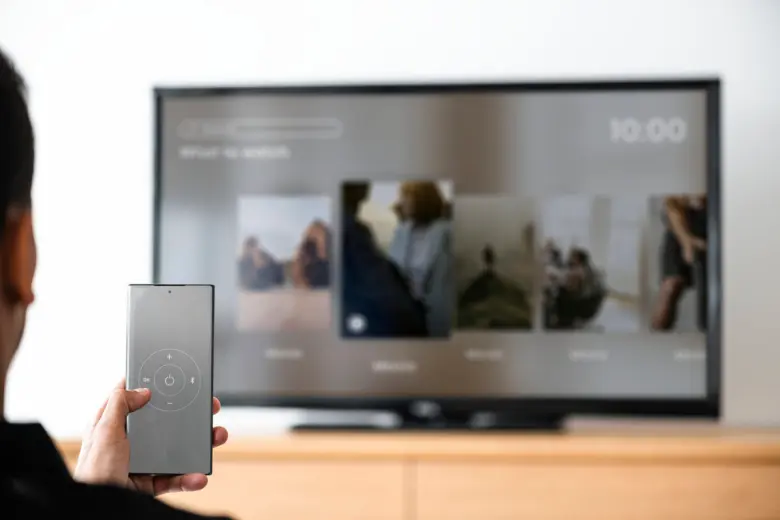
Pro bezdrátové připojení telefonu k Smart TV musí být obě zařízení připojena ke stejné domácí Wi-Fi síti. Android telefony využívají technologii Chromecast, která umožňuje zrcadlení obrazovky a přímé přehrávání obsahu z podporovaných aplikací přímo na televizi. U iPhonů slouží k bezdrátovému streamování videí, fotografií a zvuku protokol AirPlay. Aktivace funkce zrcadlení obrazovky je povinná jak v nastavení Smart TV, tak v telefonu, přičemž u některých modelů je nutné povolit tuto službu v menu „Sdílení obrazovky“ nebo „Screen Mirroring“.
Kabelové připojení telefonu k televizi se realizuje přes adaptér USB-C na HDMI, který přenáší obraz i zvuk s minimálním zpožděním. Toto řešení je vhodné pro stabilní přenos například při hraní her, prezentacích nebo sledování streamovacích služeb bez výpadků. Po připojení adaptéru je třeba na Smart TV vybrat správný HDMI vstup (obvykle HDMI 1 nebo označený jako ARC/eARC) pomocí tlačítka Source/Input na ovladači.
Tip: Pravidelná aktualizace operačního systému telefonu i Smart TV je klíčová pro zachování kompatibility funkcí zrcadlení obrazovky a připojení. Častou chybou je nesprávné nastavení Wi-Fi na televizi, například použití 2,4 GHz pásma v prostředí s rušením, což vede k nestabilnímu připojení a výpadkům obrazu.
Jak připojit telefon k televizi přes Wi-Fi nebo kabel
- Bezdrátové připojení vyžaduje, aby Smart TV i telefon byly připojeny ke stejné Wi-Fi síti s dostatečným signálem (doporučená rychlost internetu pro plynulé streamování je minimálně 25 Mbps).
- U Android zařízení aktivujte Chromecast nebo Screen Mirroring v nastavení telefonu, na Smart TV povolte zrcadlení obrazovky.
- U iPhonů zapněte AirPlay a vyberte Smart TV jako cílové zařízení.
- Kabelové připojení vyžaduje adaptér USB-C na HDMI, který zapojíte do telefonu a HDMI vstupu na televizi.
- Na Smart TV přepněte zdroj signálu na odpovídající HDMI vstup.
- Oba způsoby umožňují přehrávání videí, prohlížení fotografií i ovládání streamovacích aplikací přímo z telefonu.
Odborná rada: Kabelové připojení se hodí pro uživatele vyžadující stabilní a rychlý přenos obrazu bez zpoždění, například pro hraní her nebo prezentace. Bezdrátové připojení je vhodné pro běžné sledování obsahu a pohodlné ovládání na dálku, ale může být ovlivněno kvalitou Wi-Fi signálu.
Jak správně nastavit HDMI vstupy a zdroje signálu
Jak zapojit a nastavit HDMI vstup na televizi představuje základní krok pro správné propojení Smart TV s externími zařízeními. Na dálkovém ovladači najdete tlačítko Source nebo Input, které umožňuje přepínání mezi jednotlivými HDMI vstupy, anténním vstupem a dalšími zdroji signálu. Po připojení set-top boxu, herní konzole, Blu-ray přehrávače či jiného zařízení do konkrétního HDMI portu stačí stisknout tlačítko Source a vybrat odpovídající HDMI vstup (například HDMI 1, HDMI 2).
HDMI vstup označený jako HDMI 1 bývá u většiny Smart TV nastaven jako výchozí zdroj signálu, proto je vhodné k němu připojit hlavní multimediální zařízení. Pro přenos vysoce kvalitního zvuku doporučuji využít HDMI port s označením ARC (Audio Return Channel) nebo novější eARC, který podporuje obousměrný přenos zvuku mezi televizorem a například soundbarem či AV receiverem. Tento kanál umožňuje přenášet zvuk ve formátech Dolby Atmos nebo DTS:X a zjednodušuje ovládání hlasitosti jediným ovladačem.
Jak přepnout zdroj na HDMI na televizoru
Pro správnou funkci Smart TV po zapojení HDMI vstupů je nutné ověřit, že televizor zobrazuje správný vstupní kanál. Častou chybou je nesprávné přepnutí zdroje signálu, které vede k absenci obrazu nebo zvuku z připojeného zařízení. Přepnutí provedete stiskem tlačítka Source/Input na ovladači a výběrem příslušného HDMI portu, například HDMI 1, HDMI 2 či HDMI 3. Tento postup je nezávislý na nastavení Wi-Fi nebo ladění kanálů, které se konfigurují samostatně v menu televize.
Tip: Pokud máte připojeno více zařízení přes HDMI, doporučuji si jednotlivé vstupy na televizoru označit podle zařízení (například „Herna“, „Set-top box“, „Blu-ray“). Toto označení usnadní rychlé přepínání a minimalizuje riziko záměny zdrojů signálu.
Častá chyba: Uživatelé často zapomenou přepnout zdroj na správný HDMI vstup po připojení nového zařízení, což vede k dojmu, že zařízení nefunguje. Vždy proto zkontrolujte aktivní vstup v menu televize.
Pro koho se to hodí: Tento způsob nastavení je ideální pro uživatele, kteří mají doma více zařízení připojených přes HDMI a chtějí mít přehledné a rychlé ovládání. Naopak méně vhodné je pro uživatele s jediným zařízením, kde je automatické přepínání zdrojů často dostačující.
Jak automaticky naladit kanály na Smart TV
Automatické ladění kanálů je základní součástí nastavení Smart TV, která trvá obvykle několik minut. Tento proces umožňuje televizi vyhledat a uložit všechny dostupné kanály z vybraného zdroje signálu, jakým je například anténa. Po dokončení se na obrazovce zobrazí indikátor 100 %, což znamená, že ladění bylo úspěšně dokončeno.
- Zapojení televizoru – připojte Smart TV k napájení a zapněte ji.
- Vstup do menu Nastavení – na dálkovém ovladači stiskněte tlačítko „Menu“ nebo „Nastavení“.
- Výběr sekce Kanály – v menu najděte a zvolte položku „Kanály“.
- Aktivace Automatického ladění – vyberte možnost „Automatické ladění“.
- Volba zdroje signálu – nastavte zdroj na „Anténa“ pro příjem klasických televizních stanic.
- Spuštění ladění – potvrďte start ladění a počkejte, až indikátor dosáhne 100 %.
- Ukončení procesu – po dokončení se kanály automaticky uloží do paměti televize.
Tip: Při ladění antény dbejte na její správné umístění, aby příjem signálu byl co nejsilnější. Pro lepší přehlednost a připojení dalších zařízení můžete využít HDMI vstupy. Tento návod na připojení Smart TV pomůže i začátečníkům rychle naladit kanály a připravit televizi na další nastavení, například Wi-Fi připojení nebo instalaci streamovacích služeb.
Jak řešit běžné problémy s připojením Smart TV
Nejčastější problémy s připojením Smart TV k internetu často souvisejí s nastavením Wi-Fi na televizi nebo fyzickým zapojením kabelů HDMI a síťových připojení. Proč se moje smart televize nemůže připojit k Wi-Fi? Příčinou bývá špatně zadané heslo, nestabilní signál nebo zastaralý software. Aktualizace softwaru výrazně zlepšuje výkon Smart TV a často řeší problémy s dostupností streamovacích služeb či aplikací. Pokud televize neodpovídá nebo se neustále odpojuje od internetu, doporučuje se provést reset do továrního nastavení. Tento krok obnoví výchozí konfiguraci a může odstranit chyby v nastavení.
Pro úspěšné připojení Smart TV a řešení běžných potíží doporučuji dodržet tyto kroky:
- Zkontrolujte správné zapojení televizoru a kabelů HDMI, které ovlivňují kvalitu obrazu i zvuku
- Ověřte heslo a stabilitu Wi-Fi připojení, případně přibližte router k televizi
- Aktualizujte software Smart TV v menu nastavení, aby se zajistila kompatibilita s novými aplikacemi
- Proveďte reset do továrního nastavení, pokud problémy přetrvávají
- Ladění kanálů a obnovení nastavení sítě může pomoci při potížích s příjmem televizního signálu
V případě, že standardní postup nepomůže, obraťte se na technickou podporu výrobce. Ta poskytne přesné instrukce přizpůsobené modelu vaší Smart TV.
Jak zabezpečit Smart TV a chránit soukromí uživatele
Pro správné zabezpečení Smart TV a ochranu soukromí uživatele je nezbytné věnovat pozornost několika klíčovým krokům. Ty zahrnují pravidelné aktualizace softwaru, správu oprávnění aplikací a využití VPN pro bezpečný datový přenos.
Pravidelné aktualizace softwaru
Aktualizace softwaru výrazně posilují zabezpečení Smart TV tím, že opravují bezpečnostní chyby a zvyšují odolnost proti útokům. Doporučuje se kontrolovat dostupnost aktualizací alespoň jednou za měsíc, zejména pokud často používáte streamovací služby nebo ladíte kanály přes internet. Tento krok je základní pro bezpečné připojení Smart TV a správné nastavení Wi-Fi na televizi.
Správa oprávnění aplikací
Oprávnění aplikací je třeba pečlivě spravovat, aby se minimalizovalo sdílení osobních dat. Povolit byste měli pouze ty funkce, které aplikace nezbytně vyžaduje, například přístup k internetu nebo mikrofonu. Tím chráníte soukromí uživatele a omezíte riziko zneužití citlivých informací během zapojení televizoru do domácí sítě.
Použití VPN pro ochranu dat
VPN šifruje celý datový provoz Smart TV, což významně zvyšuje ochranu soukromí uživatele při používání internetu. Díky VPN lze bezpečně využívat streamovací služby i další online funkce bez obav z nechtěného sledování nebo zcizení dat. Toto řešení doporučuji zejména při připojení Smart TV přes veřejné nebo méně zabezpečené Wi-Fi sítě.
Tip: Častou chybou je ignorovat aktualizace a povolovat aplikacím nadměrná oprávnění, což výrazně zvyšuje riziko úniku dat. Pro koho se to hodí: uživatelé citliví na ochranu soukromí a často využívající online služby. Pro koho NE: ti, kdo preferují jednoduché používání bez nastavování bezpečnostních prvků, ale s rizikem snížené ochrany.
Jak integrovat hlasové asistenty se Smart TV
Integrace hlasových asistentů se Smart TV výrazně usnadňuje ovládání televizoru a přístup ke streamovacím službám. Nejprve ověřte kompatibilitu vašeho modelu Smart TV s asistenty jako Google Assistant, Siri nebo Alexa. Hlasové ovládání umožňuje nejen zapnutí a vypnutí TV, ale také ladění kanálů, přepínání HDMI vstupů či vyhledávání obsahu.
- Aktivace Smart TV – zapojte televizor a dokončete základní nastavení Wi-Fi podle návodu na nastavení smart televize pro začátečníky.
- Instalace aplikace hlasového asistenta – stáhněte a nainstalujte na váš telefon nebo přímo na TV aplikaci Google Assistant, Alexa nebo použijte Siri pro zařízení Apple.
- Propojení zařízení – spárujte hlasového asistenta s televizorem přes domácí Wi-Fi síť.
- Aktivace hlasového ovládání – v nastavení Smart TV povolte funkci hlasového ovládání a nastavte preferovaný asistent.
- Testování příkazů – vyzkoušejte základní příkazy jako „přepni na HDMI 1“ nebo „spusť Netflix“ pro ověření správného fungování.
Tip: Na co si dát pozor – některé modely TV vyžadují aktualizaci firmware pro plnou podporu hlasových asistentů. Pro připojení Smart TV k internetu krok za krokem doporučuji nejprve spolehlivě nastavit Wi-Fi, aby hlasové ovládání fungovalo bez přerušení.
Časté dotazy o připojení a nastavení Smart TV
Návod na připojení Smart TV a nastavení Wi-Fi na televizi
Otázka: Jak nastavit zařízení Smart TV?
Zapojte televizor do zásuvky ve výšce 100-110 cm, připojte ho k internetu přes Wi-Fi nebo ethernetový kabel, spusťte automatické ladění kanálů, které by mělo dosáhnout 100 % dokončení, a přihlaste se do účtů streamovacích služeb.
Otázka: Proč se moje televize nemůže připojit k Wi-Fi?
Zkontrolujte správnost hesla a vzdálenost televizoru od routeru, která by neměla překročit 10 metrů. Doporučuje se používat 5 GHz pásmo pro stabilnější připojení, restartovat router a případně aktualizovat software Smart TV.
Otázka: Jak připojit TV k internetu krok za krokem?
V menu televizoru zvolte Nastavení sítě, vyberte síť Wi-Fi, zadejte heslo a potvrďte připojení. Alternativně připojte ethernetový kabel do LAN portu na televizoru.
Otázka: Jak zapojit Smart TV?
Připravte zásuvky ve správné výšce, zapojte HDMI kabel do HDMI vstupu (doporučený je HDMI 1), pevně připojte anténní kabel a televizor případně namontujte na stěnu před zapojením kabelů.
Otázka: Jak přepnout HDMI na TV?
Stiskněte tlačítko Source nebo Input na ovladači, vyberte příslušný HDMI vstup nebo anténu a potvrďte volbu.
Otázka: Jak připojit telefon k televizi přes Wi-Fi?
Použijte funkce Chromecast (Android) nebo AirPlay (iPhone), obě zařízení musí být ve stejné Wi-Fi síti, a aktivujte zrcadlení obrazovky v nastavení Smart TV.
Otázka: Jak připojit telefon k televizi kabelem?
Využijte adaptér USB-C na HDMI, připojte telefon k televizoru přes HDMI vstup a nastavte správný zdroj signálu na televizoru.
Otázka: Jak automaticky naladit kanály na Smart TV?
V Nastavení vyberte sekci Kanály a spusťte Automatické ladění na zdroj Anténa. Proces trvá několik minut a ukončuje se po dosažení 100 %.
Otázka: Jak spravovat aplikace na Smart TV?
Instalujte a aktualizujte aplikace z vestavěného obchodu, omezte jejich oprávnění pro lepší bezpečnost a odstraňujte aplikace, které nepoužíváte.
Otázka: Jak aktualizovat software Smart TV?
V menu Nastavení zvolte možnost Aktualizace softwaru, doporučuje se tuto činnost provádět alespoň jednou za měsíc pro lepší výkon a zabezpečení.
Otázka: Jak nastavit hlasové ovládání na Smart TV?
Zkontrolujte, zda Smart TV podporuje hlasového asistenta, aktivujte tuto funkci v nastavení, připojte účet Google, Apple nebo Amazon a používejte hlasové příkazy.
Otázka: Co dělat, když Smart TV nefunguje správně?
Vyzkoušejte restart televizoru, aktualizaci softwaru a případný reset do továrního nastavení. Zkontrolujte kabely a hesla Wi-Fi, případně kontaktujte technickou podporu výrobce.
Otázka: Jak zabezpečit Smart TV?
Pravidelně aktualizujte software, používejte silná hesla, spravujte oprávnění aplikací a vyhýbejte se připojení přes veřejné Wi-Fi sítě.
Otázka: Jak přepnout zdroj signálu na Smart TV?
Pomocí tlačítka Source/Input na ovladači vyberte požadovaný zdroj, například HDMI vstup nebo anténu.
Otázka: Jak nastavit Wi-Fi na Smart TV Samsung?
V menu Nastavení vyberte Síť, poté Nastavení Wi-Fi, zvolte domácí síť, zadejte správné heslo a potvrďte připojení.
Tip: Častou chybou při připojení Smart TV k Wi-Fi je používání 2,4 GHz pásma v rušném prostředí, což způsobuje nestabilní spojení. Doporučuji proto preference 5 GHz pásma, pokud to router i TV podporují.
Pro koho se to hodí: Tento návod je vhodný pro uživatele s běžnými domácími sítěmi a základními modely Smart TV. Pro složitější nastavení firemních sítí nebo pokročilé zabezpečení doporučuji konzultaci s odborníkem.




