Jak správně připojit a nastavit sluchátka k počítači či notebooku

Připojení sluchátek k počítači nebo notebooku může být rychlé, ale správné nastavení zvuku v systému Windows zajistí kvalitní poslech bez rušivých šumů či zpoždění. Ať už používáte kabelová sluchátka s 3,5mm audio konektorem, nebo bezdrátová přes Bluetooth párování, přesné kroky vám pomohou získat optimální zvukový zážitek.
⭐ Zásadní body
- Kabelová sluchátka se připojují přes 3,5mm audio konektor nebo USB kabel.
- Bezdrátová sluchátka vyžadují zapnuté Bluetooth a režim párování na počítači i sluchátkách.
- Ve Windows 10 a 11 nastavíte sluchátka jako výchozí zvukové zařízení v Nastavení → Systém → Zvuk.
- Barevné označení konektorů na zadním panelu počítače pomáhá správnému připojení sluchátek a mikrofonu.
- Rychlé párování Bluetooth (Quick Pair) zjednodušuje připojení kompatibilních sluchátek v okolí počítače.
Jak připojit kabelová sluchátka k počítači nebo notebooku
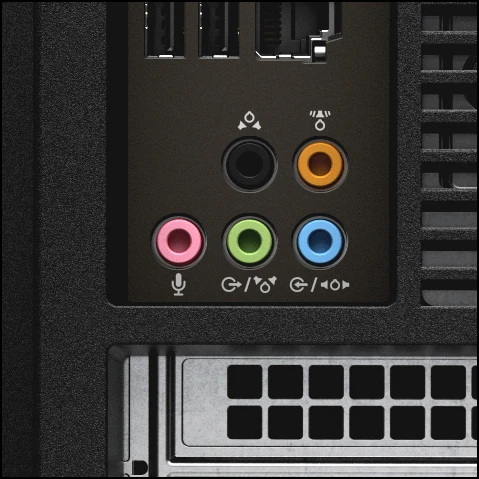
Kabelová sluchátka k počítači nebo notebooku připojíte přes 3,5mm audio konektor nebo USB kabel. Správné zapojení usnadňuje barevné značení konektorů na zadním panelu stolního počítače, případně kombinovaný konektor na předním panelu, který umožňuje připojit sluchátka s mikrofonem jedním kabelem. U notebooků většinou najdete kombinovaný 3,5mm jack pro sluchátka i mikrofon v jednom konektoru.
3,5mm audio konektor je nejběžnější způsob připojení kabelových sluchátek. Počítače zpravidla nabízejí samostatné konektory pro sluchátka (zelený) a mikrofon (růžový), což je důležité pro správné nastavení zvuku Windows. Kombinovaný konektor na notebooku slouží zároveň pro výstup zvuku i vstup mikrofonu, což usnadňuje připojení sluchátek s integrovaným mikrofonem bez potřeby redukce.
USB kabel umožňuje připojit sluchátka s digitálním zvukovým přenosem, často se lepší kvalitou zvuku a integrovanými funkcemi, jako je redukce šumu sluchátek. USB-C sluchátka jsou čím dál běžnější u moderních notebooků a počítačů, kde tradiční 3,5mm konektor nemusí být dostupný.
Jak připojit kabelová sluchátka k notebooku nebo počítači
- Zkontrolujte na počítači nebo notebooku dostupné konektory – barevné značení pomůže rozpoznat sluchátkový a mikrofonní vstup.
- Pokud máte samostatné konektory, zapojte kabel sluchátek do zeleného konektoru a mikrofon do růžového.
- U kombinovaného konektoru zapojte 3,5mm jack sluchátek, který obsahuje i mikrofonní signál.
- Pokud používáte USB kabel, připojte ho do volného USB portu – systém Windows obvykle automaticky rozpozná zařízení.
- Po připojení otevřete nastavení zvuku Windows a nastavte sluchátka jako výchozí výstupní zařízení, případně povolte mikrofon.
Tip: Častá chyba je zapojení sluchátek do nesprávného konektoru, což způsobuje, že mikrofon nefunguje nebo není slyšet zvuk. U notebooků s kombinovaným konektorem používejte pouze jeden 3,5mm jack, nepokoušejte se používat samostatné mikrofonní a sluchátkové konektory.
Tento způsob připojení kabelových sluchátek se hodí pro uživatele, kteří preferují jednoduchý a spolehlivý způsob připojení bez potřeby párování Bluetooth. Naopak pro uživatele vyžadující bezdrátovou svobodu nebo vyšší kvalitu zvuku s digitálním přenosem je vhodnější USB nebo bezdrátové párování.
Jak spárovat bezdrátová Bluetooth sluchátka s počítačem
Bluetooth se ve Windows 10 a Windows 11 aktivuje mírně odlišným způsobem, přičemž oba systémy umožňují snadné připojení bezdrátových sluchátek k počítači. Pro správné připojení je nezbytné nejprve zapnout Bluetooth a poté sluchátka přepnout do režimu párování. Tento režim umožňuje počítači detekovat zařízení a navázat spojení. Rychlé párování pak zjednodušuje celý proces u kompatibilních modelů sluchátek.
Ve Windows 11 zapnete Bluetooth přes Start > Nastavení > Bluetooth & zařízení, kde přepnete přepínač Bluetooth do polohy Zapnuto. Ve Windows 10 je cesta obdobná: Start > Nastavení > Zařízení > Bluetooth a další zařízení a zde také aktivujete Bluetooth. Po aktivaci je možné vyhledat dostupná bezdrátová sluchátka.
Jak spárovat bezdrátová sluchátka s notebookem
- Aktivace režimu párování – Na bezdrátových sluchátkách stiskněte a držte tlačítko pro zapnutí, dokud nezačne blikat indikátor, což signalizuje režim párování.
- Otevření Bluetooth nastavení – Ve Windows 10 nebo 11 přejděte do Nastavení Bluetooth, kde klikněte na „Přidat zařízení“.
- Výběr sluchátek – V seznamu dostupných zařízení vyberte název vašich sluchátek a potvrďte připojení.
- Dokončení párování – Po úspěšném spárování systém automaticky nastaví sluchátka jako výchozí zvukové zařízení.
- Použití Rychlého párování – Pokud máte sluchátka s podporou Rychlého párování, stačí je přiblížit k počítači a potvrdit připojení v notifikaci.
Tip: Častou chybou je zapomenout přepnout sluchátka do režimu párování, což zabrání jejich zobrazení v seznamu dostupných zařízení. Bez tohoto kroku nelze navázat spojení.
Pro ty, kteří se ptají, jak připojit bezdrátová sluchátka k počítači bez Bluetooth, existují adaptéry USB Bluetooth, které umožní připojení i starším notebookům nebo stolním počítačům bez zabudovaného modulu.
Po úspěšném párování doporučuji zkontrolovat nastavení zvuku Windows, kde lze upravit hlasitost a případně aktivovat redukci šumu, pokud sluchátka tuto funkci podporují. Nepříjemnosti s připojením často způsobují ovladače zvukových zařízení, proto je vhodné mít systém a ovladače aktuální.
Jak nastavit sluchátka jako výchozí zvukové zařízení ve Windows
Ve Windows 10 i Windows 11 lze nastavit sluchátka jako výchozí zvukové zařízení pro přehrávání i záznam zvuku, což je klíčové pro správnou funkci mikrofonu a kvalitní přenos zvuku při videokonferencích. Tento krok zajistí, že systém i aplikace jako Zoom, Skype nebo Google Meet budou využívat právě vaše připojená sluchátka a jejich mikrofon.
Postup, jak nastavit sluchátka v systému Windows, je následující:
- Otevřete Nastavení Windows přes nabídku Start nebo klávesovou zkratku Win + I.
- Vyberte sekci Systém a poté Zvuk.
- V části Výstup z nabídky vyberte vaše sluchátka (bez ohledu na to, zda jsou připojena přes 3,5mm audio konektor, USB-C sluchátka nebo Bluetooth párování sluchátek).
- V části Vstup vyberte mikrofon sluchátek, pokud je k dispozici, jako výchozí zařízení pro záznam zvuku.
- Pro ověření funkčnosti mikrofonu použijte testovací funkci v nastavení zvuku nebo v aplikaci, kterou plánujete využívat.
Správné nastavení výchozího zvukového zařízení zároveň pomáhá předcházet běžným problémům se sluchátky, například když Windows stále přehrává zvuk přes reproduktory místo sluchátek. Pro uživatele bez Bluetooth adaptéru se hodí vědět, že připojení sluchátek k počítači pomocí kabelu přes 3,5mm jack či USB-C je také podporováno a nastavení je obdobné.
Jak správně nastavit sluchátka na notebooku
Na noteboocích s Windows 10 nebo 11 je postup stejný, avšak u některých modelů může být potřeba povolit sluchátka v nastavení zvuku počítače přímo v Ovládacích panelech pod Správou zvukových zařízení. Doporučuji vždy zkontrolovat, že jsou sluchátka aktivní a nejsou deaktivována, aby nedocházelo k problémům při použití mikrofonu během videokonferencí.
Řešení běžných problémů s připojením sluchátek
Problémy s připojením sluchátek k počítači nebo notebooku se často projeví jako žádný zvuk, šum nebo přerušování signálu. Tyto potíže mohou mít různé příčiny, například nesprávné zapojení 3,5mm audio konektoru, problémy s Bluetooth párováním sluchátek nebo zastaralé ovladače zvukové karty. Správné nastavení zvuku ve Windows je zásadní při zajištění bezproblémového připojení a kvalitního zvuku.
Nejčastější příčiny problémů se sluchátky a jejich řešení zahrnují:
- Zkontrolujte fyzické připojení kabelových sluchátek, zejména 3,5mm jack nebo USB-C konektor, zda jsou správně zasunuty do příslušného portu.
- Restartujte Bluetooth na počítači při bezdrátovém připojení, aby se obnovilo spojení a vyřešily drobné chyby v párování.
- Aktualizujte ovladače zvukové karty a Bluetooth adaptérů v nastavení systému, protože zastaralé ovladače často způsobují šum nebo přerušování signálu.
- Ověřte nastavení zvuku Windows, zejména výchozí výstupní zařízení, zda jsou sluchátka aktivní a hlasitost není ztlumená.
- Vyzkoušejte připojení sluchátek k jinému zařízení, abyste vyloučili jejich hardwarovou poruchu.
Proč nejdou připojit sluchátka k notebooku?
Většinou za tím stojí chyby v Bluetooth párování nebo špatné nastavení výstupního zařízení ve Windows. Pokud notebook sluchátka nerozpozná, vyplatí se zařízení odpojit a znovu spárovat pomocí nastavení Bluetooth. Někdy pomůže restart počítače nebo dočasné vypnutí antivirového programu, který může blokovat připojení. Připojení a konfigurace sluchátek k PC vyžaduje také kontrolu, zda není aktivní jiný zvukový výstup, například reproduktory.
Tip: Častá chyba při připojování kabelových sluchátek je jejich nesprávné zasunutí do mikrofonního vstupu místo sluchátkového výstupu. To způsobuje, že zvuk není slyšet nebo je zkreslený.
Správné připojení a nastavení sluchátek na počítači vyžaduje systematický postup, který eliminuje zdroje potíží a zajistí kvalitní zvukové zážitky bez šumu a přerušování.
Nastavení a optimalizace zvuku ve Windows pro lepší kvalitu poslechu
Nastavení zvuku ve Windows nabízí několik možností, jak optimalizovat kvalitu poslechu sluchátek. V této části se zaměříme na aktivaci prostorového zvuku Windows Sonic, úpravu ekvalizéru a nastavení redukce šumu, které výrazně zlepšují zážitek při připojení sluchátek k počítači nebo notebooku.
Jak aktivovat Windows Sonic pro prostorový zvuk
Windows Sonic je integrovaná funkce ve Windows 10 a Windows 11, která umožňuje prostorový zvuk pro kompatibilní sluchátka. Pro aktivaci postupujte takto:
- Otevřete Nastavení zvuku kliknutím pravým tlačítkem na ikonu reproduktoru v oznamovací oblasti.
- Zvolte „Zvuk“ a poté „Vlastnosti zařízení“ u připojených sluchátek.
- Přejděte do sekce „Prostorový zvuk“.
- Vyberte „Windows Sonic pro sluchátka“ a potvrďte.
Tato funkce zlepšuje prostorové vnímání zvuku, což oceníte zejména při sledování filmů nebo hraní her. Na co si dát pozor: ne všechna sluchátka plně podporují prostorový zvuk, proto může být efekt u některých modelů omezený.
Úprava ekvalizéru ve Windows
Windows umožňují nastavit ekvalizér, který upravuje různé frekvence zvuku podle vašich preferencí nebo typu hudby. Pro nastavení ekvalizéru:
- Otevřete „Nastavení zvuku“ a vyberte „Zvukové efekty“ nebo použijte aplikace třetích stran, pokud váš zvukový ovladač nenabízí integrovaný ekvalizér.
- Zvolte přednastavený profil (například Rock, Jazz, Klasika) nebo si vytvořte vlastní nastavení úpravou frekvenčních pásem.
- Uložte změny a otestujte zvuk sluchátek.
Správné nastavení ekvalizéru pomůže vyvážit basy, středy i výšky, což výrazně zlepšuje poslech hudby i dalších audio zdrojů. Tipy pro správné nastavení sluchátek na počítači zahrnují přizpůsobení ekvalizéru podle typu připojení, například 3,5mm audio konektor nebo USB-C sluchátka mohou vyžadovat odlišné korekce.
Redukce šumu a její nastavení
Redukce šumu sluchátek eliminuje okolní ruchy a zvyšuje čistotu zvuku při připojení k počítači. Ve Windows lze tuto funkci aktivovat v nastavení zvuku nebo přímo v ovládacím softwaru sluchátek:
- Otevřete „Nastavení zvuku“ a přejděte do vlastností sluchátek.
- Najděte možnost „Redukce šumu“ nebo „Potlačení šumu“ a zapněte ji.
- Některá Bluetooth sluchátka nabízejí vlastní aplikace pro detailní nastavení této funkce.
Redukce šumu je vhodná zejména v hlučném prostředí, ale může ovlivnit kvalitu zvuku u některých modelů. Pro uživatele, kteří pracují v tichém prostředí, není vždy nutná a může být lepší ji vypnout.
Tip: Při problémech se sluchátky, například pokud nejdou správně připojit nebo zvuk je zkreslený, doporučuji zkontrolovat aktualizace ovladačů zvukové karty a Bluetooth modulu.
Specifika připojení sluchátek s USB-C konektorem a přes dokovací stanice
Specifika připojení sluchátek s USB-C konektorem a přes dokovací stanice vyžadují odlišný přístup než u tradičních 3,5mm audio konektorů. Nejčastěji se setkáte s nutností instalace ovladačů a správným nastavením ve Windows, aby zvuk fungoval bez problémů.
Jak připojit sluchátka s USB-C konektorem k notebooku
Sluchátka s USB-C konektorem vyžadují kompatibilní port USB-C na vašem notebooku, který zajišťuje digitální přenos zvuku a často i napájení zařízení. Tento port je standardní u moderních notebooků, přičemž připojení je většinou plug-and-play, tedy stačí sluchátka zasunout a systém je automaticky rozpozná. Přesto se může stát, že některá USB-C sluchátka vyžadují instalaci specifických ovladačů pro správnou funkci digitálního zvuku či redukci šumu sluchátek.
USB-C přináší oproti klasickému 3,5mm audio konektoru lepší kvalitu přenosu díky digitálnímu signálu, což oceníte zejména při poslechu hudby nebo práci s profesionálním zvukem. Při nastavení zvuku ve Windows doporučuji zkontrolovat, zda je USB-C sluchátka systémem rozpoznána jako výchozí zvukové zařízení. Častá chyba je, že uživatelé mají aktivní starší audio výstup a zvuk se tak nepřehraje do připojených sluchátek.
Tip: Pokud připojení selhává, ověřte kompatibilitu portu USB-C s audio přenosem a případně aktualizujte ovladače zvukové karty.
Použití dokovacích stanic pro připojení sluchátek
Dokovací stanice slouží k rozšíření portů notebooku a umožňují připojení USB-C sluchátek i dalších periferií. V případě, že notebook má omezený počet portů nebo nemá přímo USB-C s podporou zvuku, dokovací stanice často obsahují vlastní zvukovou kartu. Ta vyžaduje instalaci ovladačů, aby systém Windows správně rozpoznal připojená sluchátka jako výchozí zařízení pro přehrávání a záznam zvuku.
Při konfiguraci sluchátek přes dokovací stanici je nutné ve Windows v nastavení zvuku zvolit správné zařízení pro výstup a vstup zvuku. Některé dokovací stanice umožňují i nastavení ekvalizéru Windows či aktivaci redukce šumu sluchátek, což zlepší kvalitu poslechu. Problémy se sluchátky bývají často způsobeny nesprávnou volbou výchozího zvukového zařízení nebo chybějícími ovladači dokovací stanice.
- Dokovací stanice rozšiřují možnosti připojení USB-C sluchátek k notebooku
- Integrované zvukové karty v dokovacích stanicích vyžadují ovladače
- Nastavení zvuku Windows musí reflektovat použití dokovací stanice jako hlavního zvukového výstupu
- Kontrola kompatibility USB-C portu i dokovací stanice je klíčová pro bezproblémový provoz
Odborná rada: Připojení a konfigurace sluchátek k PC přes dokovací stanici se hodí zejména uživatelům s moderními notebooky, kteří potřebují rozšířit počet portů. Tento způsob však není ideální, pokud notebook nemá ovladače podporující zvuk přes USB-C nebo dokovací stanice neobsahuje kvalitní zvukovou kartu.
Péče a údržba sluchátek pro prodloužení životnosti
Péče o sluchátka je klíčová pro prodloužení jejich životnosti a zajištění stabilního připojení k počítači i kvalitního zvuku bez rušení.
Jak správně čistit a udržovat sluchátka
Pravidelné čištění zabraňuje usazování prachu, potu a mazových usazenin, které mohou degradovat náušníky i konektory. Doporučuje se používat hadřík navlhčený 70% izopropylalkoholem, který účinně dezinfikuje a rychle schne bez zanechání zbytků. Čistěte náušníky, plastové části i kovové konektory 3,5mm audio nebo USB-C konektorů nejméně jednou za 30 dní, zvláště pokud sluchátka používáte denně.
Na co si dát pozor: nikdy neaplikujte kapalinu přímo na konektor nebo kabel, protože nadměrná vlhkost může způsobit oxidaci kontaktů nebo trvalé poškození vodičů. Při čištění používejte pouze mírně navlhčený hadřík a vyhněte se abrazivním materiálům, které by mohly poškodit povrch.
Tip: Čisté konektory minimalizují šumy a přerušení zvuku, což zlepšuje nastavení zvuku ve Windows a snižuje problémy s připojením sluchátek.
Jak správně skladovat sluchátka pro dlouhou životnost
Sluchátka skladujte na suchém místě s teplotou ideálně mezi 15-25 °C, mimo přímé sluneční záření a zdroje tepla, které mohou deformovat plastové a pěnové části náušníků. Použijte pevné ochranné pouzdro nebo stojan, který zabraňuje mechanickému poškození a zamotání kabelu. Kabely svazujte volně do smyčky o průměru minimálně 10 cm, aby nedošlo k lámání vodičů uvnitř izolace.
Vyvarujte se skladování ve vlhkém prostředí nad 60 % relativní vlhkosti, protože vlhkost podporuje vznik koroze na kovových konektorech a může ovlivnit spolehlivost připojení sluchátek k počítači. Pro bezdrátová sluchátka platí, že správné uložení zároveň pomáhá zachovat funkčnost redukce šumu a prodlužuje životnost baterie.
Tip: Pokud často přepínáte mezi Bluetooth párováním a kabelovým připojením, uložte sluchátka vždy s pečlivě upraveným kabelem, aby se předešlo jeho zlomení nebo přetržení, což je častá příčina poruchy kabelových sluchátek.
- Uchovávejte sluchátka mimo dosah zdrojů tepla a vlhkosti nad 60 %
- Používejte pevné ochranné pouzdro nebo stojan
- Kabely svazujte volně do smyček s minimálním průměrem 10 cm
- Pravidelně kontrolujte a čistěte konektory 3,5mm nebo USB-C
- Vyhněte se skladování ve vlhkém prostředí, které podporuje korozi kontaktů
Tato konkrétní péče o sluchátka pomáhá předcházet běžným problémům s připojením a nastavením zvuku, čímž zajistí dlouhodobou spolehlivost a kvalitu přehrávání.
Aktualizace firmware sluchátek a její vliv na zvuk a připojení
Aktualizace firmware sluchátek výrazně ovlivňuje kvalitu zvuku a stabilitu připojení k počítači nebo notebooku. Firmware je vnitřní software ve sluchátkách, který řídí jejich funkce a komunikaci se zařízeními. Pravidelná aktualizace tohoto softwaru pomáhá eliminovat problémy se sluchátky, jako jsou výpadky spojení nebo nekvalitní zvuk, a zároveň přidává nové funkce či zlepšuje stávající.
Postup aktualizace se liší podle výrobce a typu sluchátek, ať už jde o USB-C sluchátka, modely s 3,5mm audio konektorem nebo bezdrátová Bluetooth sluchátka. Výrobci často poskytují specializované aplikace pro Windows nebo mobilní zařízení, které umožňují jednoduché Bluetooth párování sluchátek a instalaci nejnovějšího firmware. Při nastavení sluchátek na počítači je proto vhodné zkontrolovat dostupnost aktualizace právě v takové aplikaci.
Návody na aktualizaci firmware sluchátek
- Stáhněte a nainstalujte oficiální aplikaci výrobce (například Sony Headphones Connect, JBL Portable nebo Bose Connect).
- Připojte sluchátka k počítači přes Bluetooth nebo USB podle doporučení výrobce.
- V aplikaci vyhledejte sekci aktualizace firmware a spusťte proces.
- Neodpojujte sluchátka během instalace, aby nedošlo k poškození softwaru.
- Po dokončení restartujte sluchátka a zkontrolujte nastavení zvuku Windows pro optimální přehrávání.
Tip: Aktualizace firmware je zvláště důležitá při potížích s připojením sluchátek k počítači nebo notebooku přes Bluetooth. Pro uživatele, kteří používají kabelové připojení přes 3,5mm audio konektor, aktualizace firmware většinou není relevantní.
Správné připojení a konfigurace sluchátek k PC zahrnuje i kontrolu aktuálnosti firmware, protože jen tak lze dosáhnout nejlepších výsledků v kvalitě zvuku a bezproblémovém připojení. Podle mého názoru je právě pravidelná aktualizace firmware klíčovým krokem, pokud chcete využívat všechny možnosti moderních sluchátek.
Použití více zvukových zařízení současně
Ve Windows lze současně používat více zvukových zařízení, například sluchátka i reproduktory. Po připojení sluchátek k počítači nebo notebooku se automaticky přesměruje zvuk do nich, ovšem můžete v nastavení zvuku Windows kdykoliv přepínat mezi dostupnými zařízeními. To umožňuje mít připojená sluchátka i reproduktory zároveň a podle potřeby zvuk přehrávat přes jedno z nich.
Pro správné připojení sluchátek k počítači můžete využít kabel s 3,5mm audio konektorem, USB-C sluchátka nebo Bluetooth párování sluchátek. Každý způsob vyžaduje trochu jiný postup nastavení, ale ve Windows je správa zvukových zařízení podobná. Po připojení sluchátek otevřete nastavení zvuku a zkontrolujte, zda jsou správně rozpoznána a aktivována.
Jak zjistit, jestli jsou sluchátka správně připojená k PC
- Otevřete Nastavení zvuku Windows pomocí ikony reproduktoru na hlavním panelu nebo přes Nastavení > Systém > Zvuk
- V části „Výstup“ vyberte právě připojená sluchátka jako výchozí zařízení pro přehrávání
- Pusťte testovací zvuk a ověřte, že zvuk slyšíte právě ve sluchátkách
- Pokud máte zároveň připojené reproduktory, můžete mezi nimi zvuk přepínat kliknutím na výběr zařízení
Tip: Některé aplikace umožňují vybrat zvukové zařízení zvlášť, což využijete například při sledování videa přes reproduktory, zatímco hudbu posloucháte ve sluchátkách. Tento způsob nabízí lepší kontrolu nad přehráváním zvuku.
Správné připojení a konfigurace sluchátek k PC vyžaduje také odstranění běžných problémů se sluchátky, jako je špatný kontakt konektoru nebo neaktuální ovladače zvukové karty. Pro uživatele bez Bluetooth adaptéru se doporučuje klasické připojení kabelem přes 3,5mm nebo USB-C konektor, což minimalizuje potíže s párováním.
Časté dotazy a odpovědi k připojení a nastavení sluchátek k počítači
Otázka: Jak spárovat sluchátka s notebookem?
Zapněte Bluetooth ve Windows přes Nastavení, aktivujte režim párování na sluchátkách a vyberte je v seznamu dostupných zařízení, potvrďte připojení.
Otázka: Proč mi nejdou spárovat sluchátka s notebookem?
Často je vypnuté Bluetooth, sluchátka nejsou v režimu párování nebo chybí ovladače; zkontrolujte tyto body a restartujte zařízení.
Otázka: Jak aktivovat sluchátka?
U kabelových sluchátek stačí zapojit do správného 3,5mm audio konektoru nebo USB-C portu, u bezdrátových zapněte a přepněte do režimu párování podle návodu výrobce.
Otázka: Proč nejdou připojit sluchátka?
Může být problém s kompatibilitou, vypnutým Bluetooth, poškozeným kabelem nebo nesprávným nastavením zvukového zařízení ve Windows.
Otázka: Jak nastavit sluchátka jako výchozí zařízení ve Windows?
Otevřete Nastavení → Systém → Zvuk, vyberte sluchátka jako výstupní a vstupní zařízení pro mikrofon, čímž zajistíte správné nastavení zvuku Windows.
Otázka: Jak připojit bezdrátová sluchátka k počítači bez Bluetooth?
Použijte externí Bluetooth adaptér v USB portu počítače, poté spárujte sluchátka přes tento adaptér standardním Bluetooth párováním sluchátek.
Otázka: Jak zapojit sluchátka do notebooku?
Najděte 3,5mm jack nebo USB-C port a zapojte sluchátka; pokud mají dva konektory (sluchátka a mikrofon), použijte kombinovaný konektor nebo redukci.
Otázka: Jak vyřešit problém, když sluchátka nejdou připojit k notebooku?
Zkontrolujte zapnutí Bluetooth, aktualizujte ovladače zvukové karty, restartujte počítač a ujistěte se, že jsou sluchátka v režimu párování.
Otázka: Jak nastavit ekvalizér ve Windows?
Použijte ovladače zvukové karty nebo aplikaci výrobce zařízení, kde najdete ekvalizér; upravte frekvence podle preferovaného stylu poslechu.
Otázka: Jak zapnout prostorový zvuk ve Windows?
V Nastavení zvuku vyberte výstupní zařízení, aktivujte Windows Sonic pro prostorový zvuk, který zlepšuje zvukový zážitek.
Otázka: Jak pečovat o sluchátka, aby vydržela déle?
Čistěte mušle měkkou tkaninou, chraňte kabely před přetahováním a konektory před vlhkostí, skladujte je v pouzdře mimo prach.
Otázka: Jak aktualizovat firmware sluchátek?
Použijte oficiální aplikaci výrobce, připojte sluchátka k počítači nebo telefonu a spusťte aktualizaci podle návodu.
Otázka: Je možné používat sluchátka a reproduktory současně?
Ano, Windows umožňují připojit více zvukových zařízení a přepínat mezi nimi v nastavení zvuku nebo využít různé aplikace pro různá zařízení.
Otázka: Jak zjistit, jestli jsou sluchátka správně připojena k PC?
V Nastavení zvuku Windows ověřte, zda jsou sluchátka zvolena jako výstupní zařízení a jestli je zvuk slyšet bez přerušování.
Otázka: Co dělat, když sluchátka mají šum nebo přerušovaný zvuk?
Zkontrolujte kabely, restartujte Bluetooth připojení, aktualizujte ovladače a otestujte sluchátka na jiném zařízení; často pomůže i deaktivace úsporných režimů.




