Zjistit parametry počítače nebo telefonu pomáhá lépe porozumět výkonu i stavu zařízení. Naučíte se, jak zjistit IMEI telefonu, stav baterie notebooku nebo lokalizaci zařízení bezpečným způsobem. Praktické kroky vám umožní efektivně spravovat svůj hardware i software.
Nejpodstatnější body
- Vestavěný nástroj Systémové informace (msinfo32) zobrazí detailní údaje o hardwaru a softwaru počítače.
- IMEI telefonu zjistíte zadáním kódu *#06# na klávesnici zařízení.
- Přesná poloha Android telefonu se zjistí přes Google účet a funkci „najít telefon“.
- Model základní desky lze zjistit fyzickou kontrolou nebo vstupem do BIOS/UEFI při startu počítače.
- Webové služby umožňují zjistit informace a hodnocení telefonních čísel, např. počet zobrazení v řádu tisíců.
Jak zjistit systémové informace v počítači
Systémové informace počítače zjistíte nejrychleji pomocí nástroje msinfo32, který poskytuje přehled o operačním systému, procesoru, paměti RAM i dostupném diskovém prostoru. Správce zařízení zase ukáže detailní rozdělení hardwaru podle kategorií. Pro podrobnější zjištění parametrů PC ve Windows 10 a 11 se hodí programy CPU-Z, Speccy a HWiNFO.
Zjištění systémových informací pomocí msinfo32
Zadejte do vyhledávání Windows příkaz msinfo32 a spusťte Nástroj Systémové informace. Zobrazí se kompletní údaje o operačním systému, modelu procesoru, velikosti RAM a kapacitě disků. Tento nástroj je rychlý způsob, jak zjistit základní parametry notebooku nebo stolního počítače.
Použití Správce zařízení pro zjištění hardwaru
Otevřete Správce zařízení přes nabídku Start nebo příkaz devmgmt.msc. Zde uvidíte seznam kategorií hardwaru jako procesory, grafické karty, diskové jednotky a další. Tento přehled pomáhá identifikovat všechny připojené komponenty v počítači.
Specializované programy pro detailní informace
- CPU-Z program poskytuje detailní informace o procesoru včetně modelu a technických parametrů.
- Speccy zobrazuje aktuální teploty komponent a stav hardwaru.
- HWiNFO umožňuje komplexní monitoring včetně napětí a teplot, což je užitečné pro pokročilou diagnostiku.
Tip: Pro uživatele, kteří chtějí nejen zjistit systémové informace, ale i stav baterie notebooku nebo parametry BIOS počítače, jsou tyto nástroje ideální volbou.
Jak zjistit model a parametry základní desky

Model a parametry základní desky lze zjistit několika způsoby, které nevyžadují odborné znalosti, ale vždy je třeba postupovat opatrně. Níže najdete návod, jak pomocí BIOS/UEFI, fyzické kontroly i specializovaného programu získat přesné informace.
Vstup do BIOS/UEFI a zjištění modelu
Pro zjištění modelu základní desky vstupte do BIOS nebo UEFI stiskem klávesy DEL nebo F2 ihned po zapnutí počítače. V rozhraní UEFI, zejména v Easy mode, bývá model základní desky a verze BIOSu zobrazeny v levém horním rohu obrazovky. Tento způsob je rychlý a nezatěžuje systém. BIOS počítače poskytuje spolehlivé údaje o výrobci a modelu základní desky.
- Zapněte počítač a opakovaně stiskněte DEL nebo F2.
- V Easy mode najděte název výrobce a model základní desky.
- Ukončete BIOS bez změn tlačítkem ESC nebo volbou Exit.
Fyzická kontrola základní desky
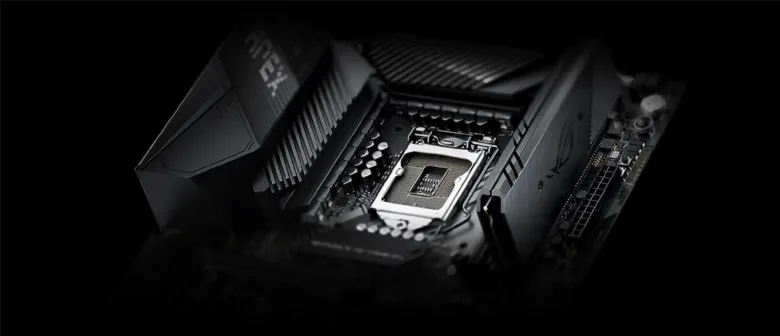
Model základní desky je obvykle vytištěn přímo na desce, často mezi sloty pro paměť RAM nebo kolem procesorového socketu. Při kontrole však odpojte počítač od napájení, abyste předešli poškození komponent nebo úrazu elektrickým proudem.
- Vypněte a odpojte počítač od elektrické sítě.
- Otevřete boční kryt skříně.
- Najděte označení modelu vytištěné na základní desce.
- Poznamenejte si model pro další použití.
Použití programů pro zjištění modelu
Program CPU-Z patří mezi nejspolehlivější nástroje pro zjištění modelu a dalších parametrů základní desky. Po instalaci zobrazí nejen model desky, ale i chipset a verzi BIOSu, což usnadňuje například výběr správných ovladačů.
- Stáhněte a nainstalujte CPU-Z z oficiálního zdroje.
- Spusťte program a přejděte na záložku Mainboard.
- Přečtěte si model základní desky a další technické údaje.
Tip: Při zjišťování parametrů PC, například pro výběr správného zdroje napájení v PC, vám tyto informace pomohou zajistit kompatibilitu a stabilitu systému. Podle zdroje eagri.cz jde o běžně doporučované postupy pro bezpečné a spolehlivé zjištění hardwarových parametrů.
Jak zjistit polohu mobilního telefonu
Lokalizace mobilního telefonu je dnes běžně dostupná zejména díky vestavěným funkcím operačních systémů. V následujících podsekcích najdete konkrétní postupy, jak zjistit polohu zařízení přes GPS a možnosti lokalizace bez nutnosti instalace dalších aplikací.
Lokalizace Android telefonu přes Google účet
Google účet umožňuje snadnou lokalizaci zařízení s Androidem pomocí funkce „Najít telefon“. Postup je následující:
- Přihlaste se na stránce android.com/find pomocí Google účtu, který je na telefonu aktivní.
- Vyberte zařízení, které chcete lokalizovat.
- Systém zobrazí polohu telefonu s přesností v řádu několika metrů.
Tato služba využívá GPS a internetové připojení, proto je třeba, aby byl telefon zapnutý a připojený k síti.
Použití aplikace Najít iPhone
Pro zařízení Apple slouží aplikace „Najít iPhone“, která funguje podobně jako u Androidu. Po aktivaci v nastavení iPhonu a přihlášení ke svému Apple ID lze telefon lokalizovat na jiném zařízení Apple nebo přes iCloud.com. Tato služba pracuje s GPS a umožňuje také vzdálené uzamčení nebo vymazání telefonu.
Omezení veřejné lokalizace podle čísla
Lokalizace telefonu podle telefonního čísla není pro veřejnost dostupná. Tuto funkci mají výhradně bezpečnostní složky, například policie, a je dostupná pouze na základě zákonných podmínek. Veřejnost by se měla vyvarovat služeb, které slibují „zjištění polohy mobilního telefonu bez aplikace“ nebo podle čísla, protože často jde o podvodné praktiky.
Tip: Pro identifikaci telefonu lze použít IMEI, což je unikátní identifikační číslo, ale neumožňuje lokalizaci bez spolupráce operátora nebo policie.
Jak zjistit informace o telefonním čísle
Webové služby nabízejí možnost zjistit informace o telefonním čísle včetně počtu zobrazení a uživatelských zkušeností. Tyto platformy shromažďují data o tisících telefonních čísel a často zobrazují, jak často bylo konkrétní číslo vyhledáváno. Například číslo +420790356227 má evidováno přes 11 900 zobrazení a je často označováno za obtěžující uživateli. Takové informace pomáhají při rozhodování, zda hovor přijmout, nebo zda je číslo spojeno s nevyžádanou komunikací.
Přes webové služby je možné také zjistit číslo na účtu nebo jak zjistit číslo telefonu podle jména, což usnadňuje zpětnou identifikaci vlastníka. Nevýhodou veřejného sdílení údajů je riziko zneužití nebo narušení soukromí, proto je potřeba tyto informace využívat obezřetně.
| Telefonní číslo | Počet zobrazení | Uživatelské hodnocení |
|---|---|---|
| +420790356227 | 11 929 | Často označováno za spam |
| +420123456789 | 8 500 | Občasné reklamní hovory |
| +420987654321 | 3 200 | Bez negativních komentářů |
Jak zjistit IMEI a další identifikátory telefonu
IMEI (International Mobile Equipment Identity) je unikátní kód, který slouží k identifikaci telefonu a umožňuje například jeho zablokování při ztrátě nebo krádeži. Nejrychleji zjistíte IMEI zadáním kódu *#06# přímo na klávesnici telefonu. Tento kód se zobrazí okamžitě na displeji, což usnadňuje lokalizaci telefonu i bez aplikace.
Další důležité identifikátory zahrnují sériové číslo zařízení, které najdete v nastavení telefonu nebo na štítku zařízení. U notebooků pomůže zjistit stav baterie notebooku nebo BIOS počítače, případně použít program CPU-Z k detailnímu zjištění parametrů PC.
- IMEI telefon zadáte kódem *#06#
- Sériové číslo najdete v nastavení nebo na štítku
- Pro zjištění parametrů PC využijte CPU-Z nebo správce zařízení Windows
Jak zjistit číslo telefonu podle jména
Tento postup obvykle vyžaduje využití specializovaných služeb nebo veřejných databází, protože telefonní číslo není veřejně dostupné z běžných nastavení zařízení.
Jak zjistit IP adresu a polohu zařízení
IP adresu zjistíte v nastavení sítě zařízení; podle ní lze odhadnout přibližnou polohu telefonu či počítače, což je užitečné při lokalizaci telefonu nebo při správě sítě.
Jak zjistit stav baterie a opotřebení v telefonech a noteboocích
Stav baterie a její opotřebení ovlivňují výdrž vašeho zařízení, ať už jde o telefon nebo notebook. Informace o kapacitě baterie v procentech vůči novému stavu pomáhají posoudit, kdy je čas na výměnu. Níže najdete konkrétní postupy, jak zjistit stav baterie v Androidu, iPhonu i noteboocích.
Zjištění stavu baterie v Androidu
Ve většině Android zařízení najdete stav baterie přímo v nastavení. Otevřete „Nastavení“ > „Baterie“ > „Použití baterie“ a podívejte se na procento opotřebení nebo kapacity. Některé telefony umožňují přesné zjištění pomocí servisních kódů nebo aplikací třetích stran. Tento způsob patří mezi nejrychlejší metody zjištění stavu baterie.
Zjištění stavu baterie v iPhonu
Na iPhonu otevřete „Nastavení“ > „Baterie“ > „Stav baterie“. Zde uvidíte procento maximální kapacity baterie, které vyjadřuje její opotřebení od nového stavu. Pokud se kapacita sníží pod 80 %, doporučuje se zvážit výměnu baterie pro zachování optimální výdrže.
Metody zjištění stavu baterie v noteboocích
V noteboocích se stav baterie zjistí pomocí nástrojů Windows, například PowerShell. Spusťte PowerShell a zadejte příkaz „powercfg /batteryreport“, který vygeneruje podrobný report o kapacitě a opotřebení baterie. Tuto metodu využijete i pro přesné zjištění parametrů PC, což pomůže při rozhodování o upgradu nebo výměně baterie.
- Otevřete nastavení baterie – v telefonu vyhledejte sekci baterie, v notebooku spusťte PowerShell.
- Zkontrolujte procento kapacity – porovnejte aktuální stav s kapacitou nového zařízení.
- Vyhodnoťte opotřebení – kapacita pod 80 % obvykle znamená potřebu výměny.
Tip: Častou chybou je ignorování pravidelné kontroly stavu baterie, což může vést k náhlému snížení výdrže zařízení. Tento postup se hodí pro běžné uživatele i techniky, ale pro detailní analýzu komponentů v počítači nebo systémech Linux doporučuji specializované nástroje.
Časté dotazy
Jak zjistím systémové informace v počítači?
Použijte příkaz msinfo32 ve Windows pro zobrazení detailních informací o procesoru, RAM a operačním systému.
Jak zjistit model základní desky?
Model zjistíte ve BIOS/UEFI během startu počítače klávesou DEL nebo F2, případně fyzickou kontrolou na desce nebo pomocí CPU-Z.
Jak zjistit polohu mobilního telefonu?
Na Androidu použijte funkci „najít telefon“ přes Google účet; na iPhonu aplikaci „Najít iPhone“ na jiném zařízení Apple.
Co je IMEI a jak ho zjistím?
IMEI je jedinečné číslo identifikující telefon, zjistíte ho zadáním kódu *#06# do číselníku telefonu.
Jak zjistit stav baterie telefonu?
V nastavení Androidu nebo iPhonu najdete procento opotřebení baterie; u notebooků použijte PowerShell příkaz pro report stavu.
Mohu lokalizovat telefon podle telefonního čísla?
Veřejnost nemá přístup k lokalizaci podle čísla; tyto služby jsou vyhrazeny bezpečnostním složkám státu.
Jak zjistit informace o telefonním čísle?
Použijte webové služby, které zobrazují počet zobrazení a zkušenosti uživatelů s daným číslem.
Jak zjistit oprávnění aplikací v telefonu?
V nastavení telefonu v sekci aplikace můžete spravovat a kontrolovat oprávnění jednotlivých aplikací.
Jak zjistit historii zařízení?
Zkontrolujte servisní záznamy u výrobce nebo v nastavení zařízení, případně použijte specializované aplikace.
Jak zjistit pravost hardwaru?
Ověřte modely a sériová čísla na oficiálních stránkách výrobce a použijte diagnostické programy jako CPU-Z.
Jak zjistit přesné parametry procesoru v počítači?
Použijte nástroj ‚Informace o systému‘ ve Windows nebo příkaz ‚lscpu‘ v Linuxu pro zobrazení modelu, rychlosti a počtu jader procesoru.
Jak zjistit IP adresu a přibližnou polohu zařízení?
Na Windows spusťte příkaz ‚ipconfig‘ v Terminálu, pak použijte online geolokační služby k určení přibližné polohy podle IP adresy.
Jak zjistit vlastníka nemovitosti podle katastru nemovitostí?
Navštivte online katastr nemovitostí ČR a zadejte parcelní číslo nebo adresu pro zobrazení údajů o vlastníkovi.
Jak zjistit stav a kapacitu zdroje napájení v počítači?
Fyzicky zkontrolujte štítek na zdroji, kde je uveden výkon ve wattech (např. 500 W) a modelové označení.
Jak zjistit ID uživatele v konkrétní aplikaci?
Většina aplikací zobrazuje uživatelské ID v nastavení účtu nebo profilu, často jako číselný nebo alfanumerický kód.
Jak zjistit model a parametry notebooku bez demontáže?
Stiskněte kombinaci kláves Win + R, zadejte ‚msinfo32‘ a v sekci ‚Systémové informace‘ najdete přesný model a specifikace notebooku.
Jak zjistit číslo účtu pro internetové bankovnictví?
Přihlaste se do internetového bankovnictví, kde je číslo účtu obvykle uvedeno na hlavní stránce nebo v sekci ‚Účty‘.
Jak zjistit komponenty v počítači krok za krokem?
Použijte program jako CPU-Z nebo Speccy, které zobrazí detailní informace o procesoru, paměti, grafické kartě a dalších komponentech.