Jak zrcadlit obrazovku počítače do televize přes HDMI návod

Propojení počítače s televizí pomocí HDMI kabelu umožňuje pohodlné zrcadlení obrazovky i přenos zvuku v kvalitě bez ztrát. Nastavení správného typu kabelu a konfigurace ve Windows nebo Mac zajistí plynulý přenos obrazu bez zpoždění. Tento návod vás provede krok za krokem, jak využít HDMI pro efektivní zrcadlení obrazovky.
⭐ Zásadní body
- HDMI 2.0 kabel umožňuje přenos 4K obrazu při 60 Hz s rychlostí 18 Gb/s.
- Obrazovku počítače lze ve Windows zrcadlit pomocí klávesové zkratky Win + P.
- Redukce USB-C na HDMI stojí obvykle několik set korun a umožňují připojení ultrabooků k televizi.
- Při připojení přes HDMI se přenáší zároveň i zvuk, lze jej ale manuálně nastavit ve Windows.
- Miracast a Chromecast jsou bezdrátové alternativy k HDMI, vyžadující Wi-Fi síť a kompatibilní zařízení.
Jak připojit počítač k televizi pomocí HDMI kabelu
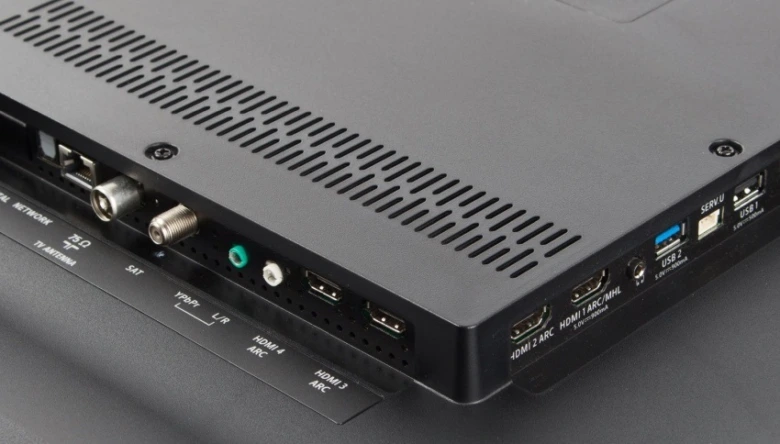
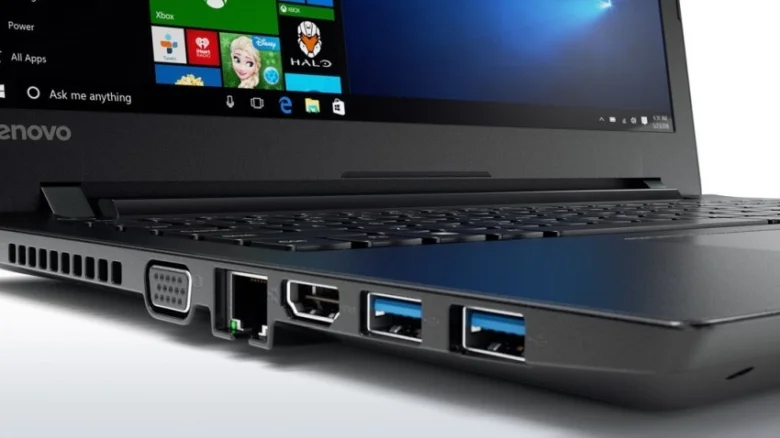
Jak připojit počítač k televizi pomocí HDMI kabelu zvládnete během několika minut správným zapojením a nastavením vstupu na televizi. HDMI kabel propojuje počítač s televizí a přenáší obraz i zvuk v digitální kvalitě. Počítač i televize mají obvykle HDMI porty na boku nebo zadní straně, kam kabel zapojíte, a na televizoru vyberete odpovídající HDMI vstup.
Kde najít HDMI porty na počítači a televizi
HDMI porty na noteboocích nebo stolních počítačích se obvykle nacházejí na boku nebo zadní straně zařízení. U televizí bývají HDMI porty většinou na zadní straně nebo na bočním panelu, přičemž jsou označené jako HDMI 1, HDMI 2 apod. Některé novější notebooky využívají redukce USB-C na HDMI, pokud nemají klasický HDMI port.
Zapojení HDMI kabelu a výběr vstupu na televizi
- Připojení kabelu – zasuňte jeden konec HDMI kabelu do HDMI portu na počítači a druhý konec do HDMI portu na televizi.
- Zapnutí zařízení – zapněte počítač i televizi.
- Výběr vstupu HDMI na televizi – pomocí dálkového ovladače televize zvolte správný HDMI vstup (například HDMI 1 nebo HDMI 2), do kterého jste kabel zavedli.
- Kontrola obrazu – na televizi by se měl automaticky zobrazit obraz z počítače, pokud ne, zkontrolujte pevné zapojení kabelu a nastavení zobrazení v počítači.
Tip: Častá chyba je zaměnit HDMI vstupy na televizi, proto vždy ověřte, že je aktivní ten správný HDMI vstup, ke kterému je připojen počítač.
Takto lze jednoduše propojit PC s TV a využívat televizi jako velký monitor pro práci, sledování filmů nebo hraní her. Nastavení zvuku HDMI je pak možné upravit přímo v operačním systému počítače.
Nastavení zrcadlení a rozšíření obrazovky ve Windows
Klávesová zkratka Win + P ve Windows 10 a Windows 11 slouží k rychlému přepínání mezi režimy zobrazení při propojení PC s TV přes HDMI kabel. Tento nástroj usnadňuje nastavení zrcadlení obrazovky počítače na televizi přes HDMI i rozšíření pracovní plochy.
Režimy, které můžete pomocí Win + P volit, jsou:
- Pouze obrazovka počítače – zobrazí obsah pouze na monitoru počítače, televizor zůstává vypnutý.
- Duplikovat – obrazovka počítače se přesně zrcadlí na televizoru, vhodné pro prezentace nebo sledování filmů na větší obrazovce.
- Rozšířit – televize se stane druhým monitorem, čímž získáte více prostoru pro práci s okny a aplikacemi.
- Pouze druhá obrazovka – vypne obraz na počítači a zobrazuje pouze na TV, což se hodí například při sledování filmů.
Pro správné nastavení rozlišení obrazovky počítače při připojení k televizi přes HDMI je vhodné navštívit Nastavení obrazovky ve Windows, kde můžete upravit parametry tak, aby odpovídaly schopnostem televizoru. Podrobnější informace najdete v návodu dTestu na Jak připojit notebook k televizi.
Tip: Při zrcadlení obrazovky přes HDMI často dochází k automatickému přepnutí zvukového výstupu na televizor. Pokud chcete používat reproduktory PC, je třeba nastavit zvukové zařízení ručně v Ovládacích panelech.
Jak nastavit zrcadlení obrazovky PC na televizi přes HDMI
Použijte klávesovou zkratku Win + P a zvolte režim „Duplikovat“. Tím zajistíte, že obraz z vašeho počítače uvidíte současně na monitoru i na televizi. Tento způsob je nejjednodušší pro zrcadlení obrazu bez nutnosti dalších úprav.
Výběr vhodného HDMI kabelu a redukcí pro připojení
Výběr správného HDMI kabelu a redukcí je klíčový pro bezproblémové propojení PC s TV a kvalitní přenos obrazu i zvuku. V této sekci se zaměříme na hlavní typy HDMI kabelů a vhodné redukce pro zařízení bez HDMI portu.
Typy HDMI kabelů a jejich vlastnosti
Existují tři základní typy HDMI kabelů: standardní, high-speed a ultra high-speed. Standardní kabely podporují rozlišení až do 1080p, high-speed kabely zvládnou 4K při 30 Hz, zatímco ultra high-speed kabely (minimálně HDMI 2.1) přenášejí 4K při 60 Hz a více, vhodné i pro 8K. Pro většinu uživatelů, kteří chtějí zrcadlit obrazovku počítače v rozlišení 4K 60 Hz, doporučuji minimálně kabel s certifikací HDMI 2.0.
Redukce pro zařízení bez HDMI portu
Pokud váš notebook nemá HDMI výstup, využijete redukce USB-C na HDMI nebo DisplayPort na HDMI. Redukce USB-C na HDMI umožňuje připojit ultrabook k televizi rychle a jednoduše, typická cena se pohybuje kolem 300-800 Kč. Redukce DisplayPort na HDMI jsou vhodné pro zařízení s DisplayPortem, ale pozor na kompatibilitu. VGA je zastaralé rozhraní bez podpory zvuku a není vhodné pro moderní televizory.
| Typ kabelu/redukce | Podporované rozlišení | Cena (Kč) | Nevýhody |
|---|---|---|---|
| HDMI standard | Do 1080p | 150-300 | Nepodporuje 4K |
| HDMI high-speed (2.0) | 4K 30 Hz | 250-500 | Omezené frekvence u 4K |
| HDMI ultra high-speed 2.1 | 4K 60 Hz a vyšší, 8K | 400-900 | Vyšší cena |
| Redukce USB-C na HDMI | Až 4K 60 Hz | 300-800 | Nutná kompatibilita USB-C alt mode |
| Redukce DisplayPort na HDMI | Až 4K 60 Hz | 400-900 | Kompatibilita a konfigurace |
Tip: Jak správně používat HDMI kabel pro připojení PC k televizoru? Kabel volte vždy podle rozlišení a obnovovací frekvence vašeho zařízení. Levné kabely často nevyhovují pro 4K 60 Hz, což vede k trhanému obrazu nebo chybě zvuku.
Při propojení notebooku s televizí přes HDMI krok za krokem nezapomeňte na správné nastavení zvuku HDMI v operačním systému a aktivaci HDMI vstupu na televizi.
Jak nastavit zvuk při připojení přes HDMI ve Windows
HDMI kabely přenášejí nejen obraz, ale i zvukový signál, proto je třeba v systému Windows 10 nebo 11 správně nastavit zvukový výstup, aby byl zvuk přehráván na televizi. Pokud zvuk nepřechází automaticky, je nutné změnit výchozí zařízení pro zvuk.
- Otevřete Nastavení zvuku – klikněte na Start, vyberte Nastavení a poté Systém > Zvuk.
- Vyberte Výstupní zařízení – v nabídce Zvolte zařízení pro přehrávání vyberte svou televizi, která je označená podle modelu nebo jako HDMI.
- Zkontrolujte ovládací panely – otevřete Ovládací panely, přejděte do Zvuk a ujistěte se, že je televize nastavena jako výchozí zařízení.
- Restartujte přehrávání – některé aplikace vyžadují restart pro přepnutí zvuku na nové zařízení.
Tip: Při problémech s nastavením zvuku při připojení přes HDMI doporučuji zkontrolovat také ovladače zvukové karty a aktualizovat je.
Jak nastavit televizi pro příjem obrazu z počítače přes HDMI
Nastavení zvukového výstupu je nedílnou součástí správného propojení PC s TV. Správné nastavení zajistí, že zvuk z počítače půjde přímo do televize bez zpoždění či výpadků.
Problémy s připojením HDMI a jejich řešení
Při propojení PC s TV přes HDMI kabel se často setkáte s problémy, jako je absence obrazu, chybějící zvuk nebo nesprávné rozlišení. Nejprve zkontrolujte, zda je HDMI kabel správně zapojený a zda není poškozený. Následně restartujte obě zařízení – počítač i televizor – protože tato jednoduchá akce často obnoví správnou komunikaci. Dále si ověřte, zda je na televizi vybrán správný vstup HDMI, což bývá častou příčinou nefunkčního zobrazení.
Kompatibilita kabelů HDMI a použití redukcí může být dalším zdrojem problémů. Ne všechny kabely podporují 4K rozlišení nebo zvukové formáty, proto vybírejte kabely odpovídající specifikacím vašeho zařízení. Při použití redukce USB-C na HDMI ověřte, že adaptér podporuje výstup videa a zvuku.
Jak vyřešit problémy se zrcadlením obrazovky PC do TV přes HDMI
- Zkontrolujte kvalitu a typ HDMI kabelu, ideálně s podporou HDMI 2.0 nebo vyššího standardu
- Restartujte počítač i televizi pro obnovení spojení
- Vyberte na TV správný HDMI vstup odpovídající připojenému kabelu
- Zajistěte, aby redukce HDMI odpovídala portům a standardům obou zařízení
- Nastavte v operačním systému správné rozlišení a výstup zvuku přes HDMI
Tip: Častou chybou je použití nekompatibilního nebo poškozeného kabelu, což znemožňuje správné zrcadlení. Pro uživatele s moderními notebooky je vhodné volit kabely a redukce, které podporují vysoké rozlišení a audio přenos, aby připojení fungovalo bez problémů.
Bezdrátové alternativy k HDMI pro zrcadlení obrazovky
Bezdrátové propojení počítače s televizí představuje pohodlnou alternativu k tradičnímu HDMI kabelu. Technologie jako Miracast, Chromecast a AirPlay umožňují zrcadlení obrazovky přes Wi-Fi bez nutnosti fyzického propojení.
Miracast pro Windows
Miracast je bezdrátový standard integrovaný ve Windows 10, který využívá Wi-Fi Direct pro přímé spojení počítače s televizí. Pro zrcadlení obrazovky stačí stisknout klávesovou zkratku Win + K, vybrat podporované zařízení a potvrdit připojení. Miracast nevyžaduje router, ale obě zařízení musí podporovat tento protokol.
Chromecast a Google Cast
Chromecast je externí zařízení, které se připojuje k HDMI portu televize a umožňuje zrcadlení přes Wi-Fi. Pro propojení PC s TV je potřeba použít Google Chrome, kde v nabídce „Přenos“ zvolíte cílové zařízení Chromecast. Vyžaduje stabilní Wi-Fi síť a kompatibilní software pro správné fungování.
AirPlay pro Apple zařízení
AirPlay je technologie Apple pro bezdrátové zrcadlení obrazovky MacBooku na televizor, zejména přes Apple TV s podporou AirPlay 2. Pro správné nastavení je nutné, aby MacBook i Apple TV byly ve stejné Wi-Fi síti. Některé moderní televize podporují AirPlay přímo, bez externího zařízení.
Tipy pro zrcadlení obrazovky počítače na televizi pomocí HDMI lze doplnit o využití těchto bezdrátových možností, které usnadní propojení notebooku s TV přes WiFi bez kabelů.
Optimalizace kvality obrazu a zvuku při zrcadlení
Pro optimální kvalitu obrazu a zvuku při zrcadlení obrazovky počítače do televize přes HDMI je třeba správně nastavit rozlišení, použít vhodný HDMI kabel a věnovat pozornost zvukovému výstupu. Tyto kroky zajistí ostrý obraz bez prodlev a čistý zvuk bez rušení.
Nastavení rozlišení a obnovovací frekvence
Ve Windows nastavte rozlišení obrazovky na 3840×2160 pixelů, pokud vaše televize podporuje 4K, a obnovovací frekvenci na 60 Hz. Tato kombinace zaručí ostrý a plynulý obraz bez trhání. Pro nastavení klikněte pravým tlačítkem na plochu, zvolte „Nastavení zobrazení“ a upravte parametry podle doporučení televize.
Výběr kabelu a redukcí pro kvalitní přenos
Vyberte HDMI kabel s podporou standardu HDMI 2.0 nebo vyšší, který zvládne přenos obrazu ve 4K při 60 Hz. Levné nebo starší kabely mohou způsobit slabší kvalitu obrazu a problémy se zvukem. Pokud používáte redukci HDMI, volte kvalitní značky, protože nekvalitní redukce často vedou ke ztrátám signálu a rušení.
Nastavení zvuku pro nejlepší zážitek
V operačním systému Windows nastavte výstup zvuku na televizi přes HDMI v „Nastavení zvuku“. Pokud zvuk nepřechází automaticky, zkontrolujte v audio nastavení, zda je televize vybraná jako výchozí zařízení. Ujistěte se také, že televizor podporuje zvukový formát, který počítač vysílá.
Tip: Pro propojení PC s TV přes HDMI bez zpoždění obrazu používejte kabely certifikované pro dané rozlišení a frekvenci. Nevhodný kabel nebo redukce jsou častou příčinou zhoršené kvality a výpadků zvuku.
Doporučení pro kvalitu obrazu a zvuku při zrcadlení vždy závisí na kompatibilitě zařízení a správném nastavení, proto si ověřte podporované parametry vaší televize a počítače.
Časté dotazy
Jak zrcadlit obrazovku počítače do televize přes HDMI?
Připojte HDMI kabel do počítače a televize, zapněte obě zařízení, na televizi vyberte správný HDMI vstup a ve Windows stiskněte Win + P pro zrcadlení.
Co dělat, když zvuk nepřechází na televizi přes HDMI?
Zkontrolujte nastavení zvukového výstupu ve Windows a vyberte televizi jako výstupní zařízení v Nastavení zvuku.
Jaký HDMI kabel je vhodný pro 4K obraz?
Doporučuje se HDMI kabel verze 2.0 nebo vyšší, který podporuje 4K rozlišení při 60 Hz s přenosovou rychlostí 18 Gb/s.
Mohu použít redukci USB-C na HDMI pro připojení notebooku k televizi?
Ano, redukce USB-C na HDMI stojí přibližně 300-600 Kč a umožňuje připojení ultrabooků bez HDMI portu.
Jaké jsou bezdrátové alternativy k HDMI pro zrcadlení obrazovky?
Miracast pro Windows, Chromecast pro Google zařízení a AirPlay pro Apple zařízení jsou hlavní bezdrátové možnosti.
Jak zapnout HDMI vstup na televizi?
Pomocí dálkového ovladače vyberte zdroj signálu, obvykle označený jako HDMI 1, HDMI 2 apod.
Co dělat, když počítač nezobrazuje obraz na televizi přes HDMI?
Zkontrolujte pevné zapojení kabelu, restartujte obě zařízení a vyberte správný HDMI vstup na televizi.
Jaký je rozdíl mezi režimy duplikace a rozšíření obrazovky ve Windows?
Duplikace zobrazuje stejný obraz na PC i TV, rozšíření zvětšuje pracovní plochu o druhý displej.
Lze televizi používat jako monitor pro počítač?
Ano, připojením přes HDMI lze televizi používat jako druhý monitor nebo pro zrcadlení obrazovky.
Jak nastavit optimální rozlišení obrazovky při připojení k televizi?
Nastavte rozlišení na 3840×2160 při 60 Hz pro 4K televize, což zajistí ostrý a plynulý obraz.
Jak nastavit počítač, aby automaticky přepínal zvuk na HDMI výstup při připojení k televizi?
Ve Windows otevřete Nastavení zvuku a v části Výstup vyberte HDMI zařízení jako výchozí zvukové zařízení (krok 1). Poté restartujte počítač, aby se změna projevila (krok 2).
Jak zjistit, zda má můj počítač HDMI výstup a jaký typ HDMI portu používá?
Zkontrolujte zadní nebo boční stranu počítače, zda je tam port označený jako HDMI (typicky 19pinový konektor, krok 1). Pokud máte notebook, podívejte se do technické specifikace modelu na webu výrobce (krok 2).



