Správné připojení kabelových sluchátek k počítači: krok za krokem

Připojení kabelových sluchátek k počítači může být rychlé, pokud znáte správný typ konektoru a nastavení zvuku ve Windows. Nejčastěji se používá 3,5mm jack konektor, ale u moderních modelů se objevují i USB sluchátka nebo potřeba TRRS splitteru. Správná konfigurace zajistí kvalitní zvuk bez rušení a umožní pohodlné používání.
Hlavní poznatky
- Kabelová sluchátka se nejčastěji připojují pomocí 3,5mm jack konektoru, který je standardem na většině počítačů.
- USB kabelová sluchátka umožňují digitální přenos zvuku a připojují se do USB portu, obvykle USB 2.0 nebo 3.0.
- Barevné značení konektorů na počítačích usnadňuje správné připojení: zelená pro sluchátka, růžová pro mikrofon.
- Pro kombinovaný 3,5mm port je doporučen použití TRRS splitteru, který odděluje mikrofon a sluchátka.
- Správné nastavení výstupního a vstupního zařízení ve Windows zajistí funkčnost sluchátek i mikrofonu po připojení.
Jak vybrat správný konektor pro kabelová sluchátka
Jak správně zapojit kabelová sluchátka do počítače začíná výběrem vhodného konektoru podle typu vašeho zařízení i sluchátek. Nejčastěji se setkáte s 3,5mm jack konektorem, který bývá standardem pro kabelová sluchátka, ale stále častější jsou i USB sluchátka využívající digitální přenos zvuku. Při připojení kabelových sluchátek k PC je důležité rozpoznat, zda jde o klasický 3,5mm konektor, kombinovaný TRRS konektor nebo USB rozhraní.
3,5mm jack konektor je nejběžnější typ pro kabelová sluchátka a většina stolních počítačů i notebooků má buď samostatné porty pro sluchátka a mikrofon, nebo jeden kombinovaný audio port. Pokud vaše sluchátka mají TRRS konektor, který integruje zvuk i mikrofon v jednom kabelu, může být potřeba TRRS splitter – speciální adaptér, který rozdělí signál na dva samostatné konektory pro zvuk a mikrofon. To je zásadní pro správné fungování mikrofonu na počítači, který má samostatné vstupy.
USB konektor sluchátek nabízí výhodu digitálního přenosu zvuku a často i lepší kompatibility s nastavením zvuku Windows. USB sluchátka fungují jako samostatné zvukové zařízení, což může usnadnit konfiguraci zvuku, ale vyžadují volný USB port a někdy také instalační software.
Délka kabelu kabelových sluchátek se obvykle pohybuje mezi 1,2 až 2 metry, což pokrývá standardní vzdálenost od počítače k uživateli bez zbytečných omezení pohybu.
Nejčastější typy konektorů pro kabelová sluchátka
- 3,5mm jack konektor – standardní analogové připojení pro zvuk
- TRRS konektor – kombinovaný audio port pro zvuk i mikrofon v jednom kabelu, často vyžaduje TRRS splitter
- USB konektor – digitální přenos zvuku, funguje jako externí zvuková karta
- Kombinovaný audio port notebooku – jeden konektor pro sluchátka i mikrofon, kompatibilní s TRRS
Tip: Při připojování kabelových sluchátek k počítači se ujistěte, zda máte správný port a případně použijte TRRS splitter, aby mikrofon i zvuk fungovaly správně. Častá chyba je špatné rozlišení portů, které vede k nefunkčnosti mikrofonu. Pro uživatele, kteří chtějí jednoduché zapojení bez adaptérů, jsou vhodná USB sluchátka, zatímco klasická 3,5mm sluchátka jsou ideální pro počítače s oddělenými audio porty.
Kde a jak připojit kabelová sluchátka na stolním počítači
Správné připojení kabelových sluchátek na stolním počítači závisí především na správném výběru portů. Tyto konektory bývají barevně označené a umístěné na zadním i předním panelu počítače, což usnadňuje orientaci i méně zkušeným uživatelům.
Umístění portů pro připojení sluchátek na stolním počítači
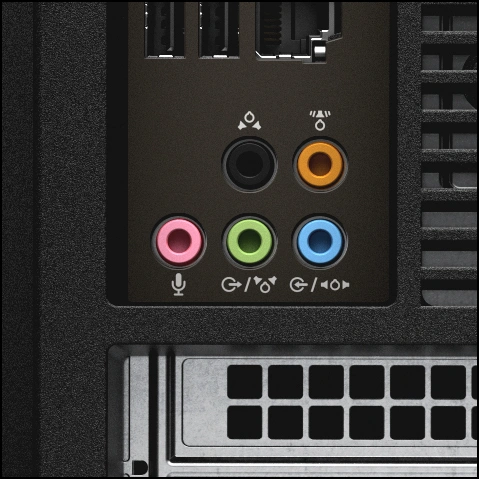
Na stolních počítačích jsou zvukové porty obvykle umístěné na zadním panelu, kde najdete zelený port pro připojení kabelových sluchátek. Tento port má standardní velikost 3,5mm jack konektoru, který je kompatibilní s většinou klasických sluchátek. Vedle zeleného portu bývá růžový port, který slouží pro připojení mikrofonu – jde o standardní barevné značení, které pomáhá rychle rozlišit vstupy. Mnoho počítačů má navíc podobné porty i na předním panelu, což umožňuje pohodlné zapojení sluchátek bez nutnosti sahat za počítač.
- Zelený port slouží pro sluchátka s kabelem
- Růžový port je určený pro mikrofon
- Oba porty mají 3,5mm jack konektor
- Porty se nacházejí na zadním i předním panelu počítače
Délka kabelu a její význam při připojení sluchátek ke stolnímu počítači
Kabelová sluchátka pro stolní počítače mají standardní délku kabelu mezi 1,2 a 2 metry. Tato délka zajišťuje dostatečnou flexibilitu při připojení k počítači, který je často umístěný pod stolem nebo na jeho okraji. Příliš krátký kabel by mohl omezit pohyb uživatele, naopak příliš dlouhý kabel může způsobit zbytečné zamotání a potenciálně i snížení kvality zvuku. Proto je důležité vybrat sluchátka s délkou kabelu odpovídající uspořádání vašeho pracovního prostoru.
- Typická délka kabelu je 1,2 metru až 2 metry
- Délka kabelu ovlivňuje pohodlí při používání sluchátek
- Kabel musí umožnit snadný přístup k zelenému portu na počítači
- Při delším kabelu je vhodné dbát na jeho správné uložení, aby nedošlo k poškození
Tip: Pokud máte kombinovaný audio port na vašem počítači, který nahrazuje zelený a růžový port jedním konektorem, může být nutné použít TRRS splitter pro správné fungování kabelových sluchátek s mikrofonem.
Tento návod na připojení kabelových sluchátek k počítači krok za krokem pomůže vyřešit běžné nejasnosti a problémy se zvukem PC související s nesprávným zapojením.
Připojení kabelových sluchátek k notebooku a moderním zařízením
Připojení kabelových sluchátek k notebooku a moderním zařízením vyžaduje správné řešení vzhledem k typům audio portů, které tyto přístroje používají. Většina moderních notebooků disponuje kombinovaným 3,5mm jackem (TRRS), který slučuje vstup pro mikrofon i výstup pro sluchátka do jednoho konektoru. Pro správné fungování kabelových sluchátek s mikrofonem je proto často nutné použít vhodný adaptér.
Použití TRRS splitteru
Kombinovaný 3,5mm jack na notebooku obsahuje čtyři kontakty, které přenášejí zvuk pro sluchátka i mikrofon zároveň. Pro rozdělení signálu na samostatné konektory mikrofonu a reproduktorů slouží TRRS splitter. Tento splitter má jeden konektor pro připojení ke kombinovanému audio portu notebooku a dva výstupy – jeden pro kabelová sluchátka a druhý pro mikrofon. Díky tomu zajistí plnou funkčnost mikrofonu i zvuku v jednom zařízení.
- Připojte TRRS splitter do kombinovaného 3,5mm jacku notebooku.
- Zapojte kabelová sluchátka do výstupu pro sluchátka na splitteru.
- Připojte mikrofonovou část kabelu do výstupu pro mikrofon.
- Ověřte v nastavení zvuku Windows, zda jsou zařízení správně detekována.
Tip: Častou chybou je přímé připojení kabelových sluchátek s mikrofonem do kombinovaného portu bez splitteru, což způsobuje nefunkčnost mikrofonu. TRRS splitter je tedy nutný u většiny klasických kabelových sluchátek s mikrofonem.
Použití USB-C redukce
U novějších notebooků bez klasického 3,5mm jacku se často používá USB-C port. Pro připojení kabelových sluchátek s 3,5mm jack konektorem existují USB-C redukce, které převádějí digitální signál na analogový zvuk. Tato redukce umožňuje připojit standardní kabelová sluchátka i s mikrofonem přímo k USB-C portu bez nutnosti dalších adaptérů.
- Připojte USB-C redukci do USB-C portu notebooku.
- Zapojte kabelová sluchátka s 3,5mm jackem do redukce.
- V operačním systému zkontrolujte nastavení zvuku Windows, zda je zařízení rozpoznáno jako vstup i výstup.
- V případě potřeby aktualizujte ovladače zvukové karty.
Odborná rada: USB-C redukce je ideální pro uživatele moderních notebooků bez kombinovaného audio portu. Nevýhodou může být vyšší cena a závislost na externím převodníku, který někdy nemusí podporovat všechny funkce mikrofonu u specifických modelů kabelových sluchátek.
Při výběru vhodného řešení zvažte typ audio portu vašeho notebooku a délku kabelu sluchátek, která se obvykle pohybuje mezi 1,2 až 2 metry. Správné připojení zajistí kvalitní zvuk i funkční mikrofon při online hovorech nebo nahrávání.
Nastavení zvuku a mikrofonu ve Windows po připojení sluchátek
Po připojení kabelových sluchátek k počítači je nezbytné správně nastavit výchozí zvuková zařízení ve Windows 10 nebo Windows 11, aby fungoval zvuk i mikrofon. Operační systém umožňuje vybrat zařízení pro přehrávání i záznam zvuku, což je zvlášť důležité u kabelových sluchátek s mikrofonem zapojených přes 3,5mm jack konektor nebo kombinovaný audio port. Pokud používáte kabelová sluchátka přes USB, ovladače se obvykle nainstalují automaticky, ale nastavení v systému je stále třeba zkontrolovat.
- Otevření nastavení zvuku – klikněte na ikonu reproduktoru v pravém dolním rohu hlavního panelu a vyberte „Otevřít nastavení zvuku“.
- Výběr výchozího zařízení přehrávání – v sekci „Výstup“ zvolte své kabelová sluchátka (například „Sluchátka Realtek“ nebo název USB sluchátek), aby se zvuk přehrával právě do nich.
- Výběr vstupu (mikrofonu) – v části „Vstup“ nastavte mikrofon zabudovaný ve sluchátkách, pokud máte kabelová sluchátka s mikrofonem, případně externí mikrofon.
- Kontrola ovladačů Realtek HD Audio – otevřete Správce zařízení, vyhledejte „Zvukové, video a herní ovladače“ a zkontrolujte, zda je ovladač Realtek HD Audio aktuální; v případě potřeby aktualizujte.
- Použití nástroje Troubleshoot sound problems – v nastavení zvuku klikněte na „Řešení problémů“ pro automatické vyhledání a opravu problémů se zvukem nebo mikrofonem.
Jak správně nastavit zvuk po připojení kabelových sluchátek k počítači
Při připojování kabelových sluchátek k PC přes 3,5mm jack konektor často bývá problém s rozlišením výstupu a vstupu, hlavně pokud jde o kombinovaný audio port, který může požadovat TRRS splitter pro správné fungování mikrofonu a sluchátek současně. V takovém případě nastavte ve Windows správné zařízení a případně použijte splitter, aby systém rozpoznal mikrofon i zvuk zvlášť.
Tip: Častou chybou bývá nepřepnutí výchozího zařízení v nastavení zvuku, což způsobuje, že sluchátka nebo mikrofon nefungují správně. Proto vždy zkontrolujte, zda jsou kabelová sluchátka skutečně zvolena jako primární zařízení pro přehrávání i záznam zvuku.
Tento návod na připojení kabelových sluchátek k počítači pomůže vyvarovat se typických potíží a správně nastavit zvuk i mikrofon ve Windows 10 i Windows 11. Pokud problémy přetrvávají, doporučuji zkontrolovat aktualizace ovladačů nebo vyzkoušet jiný kabel či port.
Řešení běžných problémů s připojením kabelových sluchátek
Připojení kabelových sluchátek k počítači může občas provázet problém, kdy zvuk nefunguje nebo mikrofon je ztlumený. Nejčastěji jde o chyby v nastavení zvuku nebo ovladačích, které lze vyřešit několika základními kroky.
Nejčastější příčiny problémů s připojením kabelových sluchátek k počítači
Proč kabelová sluchátka nefungují po připojení k počítači, často souvisí se ztlumením mikrofonu nebo nesprávným nastavením zvukových zařízení ve Windows. Kombinovaný audio port na některých noteboocích a stolních počítačích vyžaduje správné rozpoznání sluchátek s mikrofonem přes 3,5mm jack konektor, případně použití TRRS splitteru pro oddělení mikrofonu a sluchátek. Problémy způsobují i neaktuální nebo chybějící ovladače zvukové karty, například Realtek HD Audio. Pokud systém nerozpozná kabelová sluchátka s mikrofonem, zvuk může být tichý, zkreslený nebo mikrofon zcela nefunkční.
Doporučené kroky při řešení problémů s kabelovými sluchátky
Řešení problémů začněte restartem počítače, který často obnoví správnou funkci zvukového zařízení. Následně zkontrolujte nastavení zvuku ve Windows v Ovládacích panelech nebo v aplikaci Nastavení, kde vyberte správné výstupní a vstupní zařízení. Doporučuji také spustit nástroj Troubleshoot sound problems, který automaticky detekuje a opravuje běžné chyby. Pokud používáte kombinovaný audio port, ověřte, že je správně připojen 3,5mm jack konektor nebo případně USB sluchátka. Častou chybou je, že uživatelé přehlédnou ztlumení mikrofonu přímo na kabelu sluchátek nebo v nastavení systému.
- Restartujte počítač pro obnovení ovladačů
- Zkontrolujte nastavení zvuku Windows a vyberte správné zařízení
- Spusťte nástroj Troubleshoot sound problems
- Ověřte fyzické připojení kabelu a stav ztlumení mikrofonu
- Aktualizujte ovladače zvukové karty, například Realtek HD Audio
Tip: Pro správné používání kabelových sluchátek na počítači je klíčové rozlišit, zda používáte kombinovaný audio port nebo samostatné konektory pro mikrofon a sluchátka. Pro notebooky je běžný kombinovaný port, kde špatné zapojení 3,5mm jack konektoru vede k nefunkčnosti mikrofonu.
Péče o kabelová sluchátka a prodloužení jejich životnosti
Správné používání a údržba kabelových sluchátek výrazně ovlivňuje jejich životnost. Pokud chcete, aby vaše sluchátka vydržela několik let bez problémů, je nezbytné věnovat pozornost kabelu, konektorům a pravidelnému čištění. Kabel je nejcitlivější část, která bývá často poškozována nevhodným zacházením nebo špatným skladováním.
Jak správně používat kabelová sluchátka na počítači? Klíčové je zabránit zlomení kabelu a poškození 3,5mm jack konektoru či kombinovaného audio portu. Při zapojování sluchátek do počítače vždy dbejte na jemné zasunutí konektoru – násilné připojování může vést k uvolnění nebo zlomení kontaktů. Pokud používáte kabelová sluchátka s mikrofonem, případně přes TRRS splitter, ujistěte se, že všechny konektory jsou čisté a bez prachu, což zlepšuje kvalitu zvuku i funkčnost mikrofonu.
Pro správnou péči o kabelová sluchátka doporučuji tyto zásady:
- Navíjejte kabel volně, bez ostrých ohybů a kroucení, ideálně do volného kruhu o průměru alespoň 10 cm
- Chraňte konektory před vlhkostí a prachem, například skladováním v látkovém pouzdře
- Pravidelně čistěte konektory jemným hadříkem navlhčeným isopropylalkoholem, abyste odstranili nečistoty a oxidaci
- Vyhněte se tahání za kabel při odpojování, vždy uchopte konektor
- Skladujte sluchátka na suchém a nepřehřátém místě mimo přímé sluneční záření
Odborná rada: Častou chybou je pevné svazování kabelu gumičkami nebo zauzlování, což vede k praskání vnitřních vodičů. Tato chyba může zkrátit životnost sluchátek i o několik let.
Péčí o kabel a konektory nejen prodloužíte funkčnost sluchátek, ale také se vyhnete problémům s nastavením zvuku Windows, které často nastávají kvůli špatnému kontaktu. Pro koho se tento přístup hodí? Pro všechny uživatele klasických kabelových sluchátek, zejména těch, kdo používají kombinovaný audio port nebo chtějí využívat mikrofon přes kabel. Naopak uživatelé USB sluchátek, které mají digitální připojení bez kabelových konektorů, tuto péči řešit nemusí.
Doporučení kvalitních kabelových sluchátek s mikrofonem
Pro připojení kabelových sluchátek k počítači bez ztráty kvality je klíčové vybrat model, který odpovídá vašim potřebám a zároveň podporuje správné připojení. Mezi ověřené možnosti na českém trhu patří například Logitech H390 a SteelSeries Arctis 3. Oba modely nabízejí kvalitní mikrofon i pohodlné nošení, ale liší se typem připojení a dalšími vlastnostmi.
Logitech H390 představují USB sluchátka, která využívají digitální připojení přímo do USB portu počítače. Toto řešení eliminuje potřebu nastavovat kombinovaný audio port a minimalizuje problémy se zvukem PC, protože USB sluchátka mají vlastní zvukovou kartu. Jejich cena se pohybuje kolem 1000 Kč. Nevýhodou může být horší kompatibilita s některými zařízeními mimo PC a méně flexibilní kabel.
Naopak SteelSeries Arctis 3 využívají klasický 3,5mm jack konektor, což umožňuje snadné připojení k většině notebooků a stolních počítačů vybavených kombinovaným audio portem nebo samostatnými konektory pro mikrofon a sluchátka. Cena tohoto modelu se pohybuje kolem 1500 Kč. Výhodou je větší univerzálnost a možnost použití s různými audio zařízeními. Nevýhodou může být nutnost použití TRRS splitteru při připojení k některým PC, které nemají kombinovaný port.
| Model | Typ připojení | Cena (orientačně) | Výhody | Nevýhody |
|---|---|---|---|---|
| Logitech H390 | USB sluchátka | 1000 Kč | Jednoduché připojení, čistý zvuk | Méně kompatibilní mimo PC |
| SteelSeries Arctis 3 | 3,5mm jack konektor | 1500 Kč | Univerzální použití, pohodlí | Nutnost TRRS splitteru u některých PC |
Tip: Při výběru kabelových sluchátek s mikrofonem doporučuji zkontrolovat, zda má váš počítač kombinovaný audio port, nebo zda budete potřebovat TRRS splitter pro správné fungování mikrofonu i sluchátek zároveň. To usnadní návod na připojení kabelových sluchátek k počítači bez zbytečných potíží.
Pro koho se tato sluchátka hodí? USB sluchátka jako Logitech H390 jsou vhodná pro uživatele, kteří chtějí jednoduché zapojení a stabilní zvuk bez nutnosti komplikovaných nastavení zvuku Windows. Modely s 3,5mm jackem jako SteelSeries Arctis 3 doporučuji těm, kteří potřebují univerzálnější řešení pro různé přístroje a nevadí jim případná potřeba TRRS splitteru.
Při správném připojení a kvalitních sluchátkách získáte pohodlný poslech i jasný zvuk mikrofonu, což oceníte při práci, vzdálených hovorech i hraní her. Tento návod na připojení sluchátek s kabelem k PC bez ztráty kvality vám pomůže vyhnout se běžným problémům a zajistí spolehlivé fungování.
Časté dotazy
Jak připojit kabelová sluchátka k počítači?
Připojte 3,5mm jack do zeleného portu na zadním nebo předním panelu počítače, nebo USB sluchátka zapojte do volného USB portu.
Proč mi nejdou připojit sluchátka k PC?
Zkontrolujte, zda jsou sluchátka správně zapojena do zeleného portu, zda není mikrofon ztlumený a zda máte aktuální ovladače zvukové karty.
Jak zapojit sluchátka s mikrofonem do počítače přes kabel?
Použijte samostatné konektory pro sluchátka a mikrofon, nebo při kombinovaném portu TRRS použijte splitter pro oddělení signálů.
Jaký je rozdíl mezi 3,5mm jackem a USB sluchátky?
3,5mm jack přenáší analogový zvuk, USB sluchátka umožňují digitální přenos a často lepší kvalitu mikrofonu.
Co je TRRS splitter a kdy ho potřebuji?
TRRS splitter odděluje kombinovaný signál mikrofonu a sluchátek z jednoho jacku na dva samostatné porty; je potřeba u kombinovaných audio konektorů.
Jak nastavit sluchátka a mikrofon ve Windows?
V Nastavení > Systém > Zvuk vyberte sluchátka jako výstupní a mikrofon jako vstupní zařízení; zkontrolujte ovladače a případně použijte nástroj pro řešení problémů.
Jak prodloužit životnost kabelových sluchátek?
Nenavíjejte kabel příliš těsně, čistěte konektory suchým hadříkem a skladujte sluchátka v suchu mimo přímé sluneční světlo.
Mohu připojit kabelová sluchátka k notebooku bez 3,5mm jacku?
Ano, pomocí USB-C redukce z 3,5mm jacku na USB-C lze sluchátka připojit k novějším notebookům bez samostatného jacku.
Co dělat, když sluchátka nefungují po připojení?
Restartujte počítač, zkontrolujte nastavení zvuku, ovladače a zda není mikrofon ztlumený.
Jak vybrat kvalitní kabelová sluchátka s mikrofonem?
Zvažte připojení (USB nebo 3,5mm jack), kvalitu zvuku, pohodlí nošení a cenu; doporučené modely jsou Logitech H390 a SteelSeries Arctis 3.
Jaký je správný konektor pro připojení kabelových sluchátek k počítači?
Pro většinu kabelových sluchátek je standardní 3,5mm jack konektor, který se připojuje do zeleného audio výstupu na počítači.
Jak nastavit zvuk ve Windows po připojení kabelových sluchátek?
Po připojení sluchátek klikněte pravým tlačítkem na ikonu zvuku, vyberte „Zvukové zařízení“, a nastavte sluchátka jako výchozí výstupní zařízení.



