Jak správně propojit stroje mezi sebou v síti krok za krokem

Propojení strojů v síti vyžaduje správnou volbu síťové topologie a precizní konfiguraci IP adresace. Použití kvalitního ethernetového kabelu a vhodného switche výrazně zlepší stabilitu i rychlost komunikace mezi zařízeními. Správné nastavení zajistí efektivní a bezpečnou výměnu dat bez zbytečných problémů.
🔍 Nejdůležitější fakta
- Pro správné propojení strojů je nutné znát topologie sítí jako hvězdicová, sběrnicová nebo kruhová.
- Každé zařízení v síti musí mít unikátní IP adresu, například v rozsahu 192.168.1.x s maskou 255.255.255.0.
- Pro přímé propojení dvou počítačů lze použít křížený ethernetový kabel, pokud adaptér nepodporuje Auto MDI-X.
- Virtuální sítě VMware používají specifické IP rozsahy, například 192.168.2.1-192.168.2.255 pro host-only sítě.
- Bezdrátové propojení může fungovat přes 4G/LTE, což využívají moderní průmyslové systémy jako Kardex nebo Toyota I_Site.
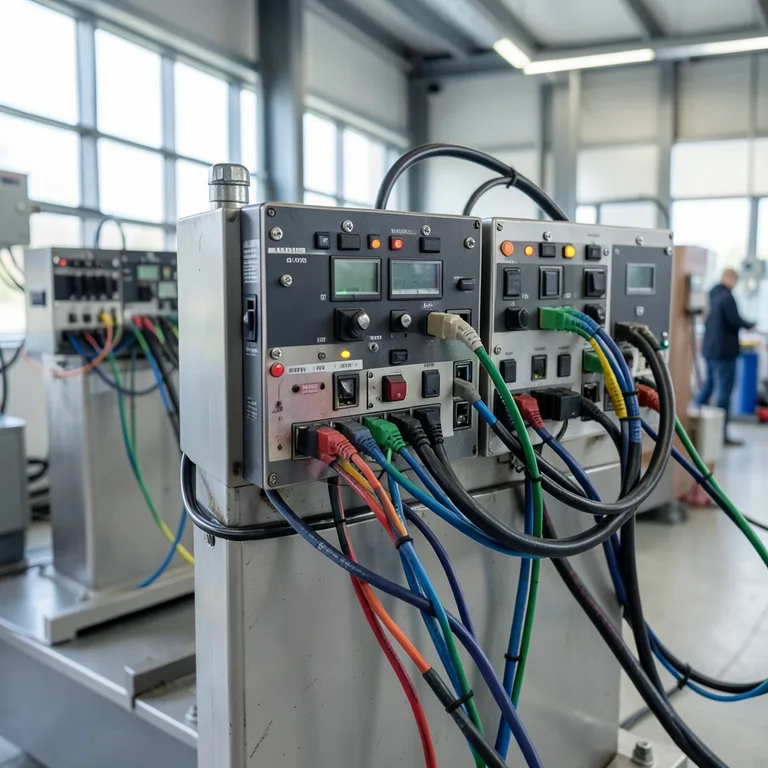
Jak vybrat správnou topologii a základní principy propojení strojů
Správné propojení strojů v síti začíná volbou optimální topologie, která ovlivňuje stabilitu, rychlost a možnost rozšíření systému. V průmyslových aplikacích dominuje hvězdicová topologie, kde jsou stroje připojeny k centrálnímu switchi nebo routeru, což umožňuje rychlou detekci poruch a efektivní správu sítě. Sběrnicová topologie spojuje více zařízení na jeden kabel typu kroucená dvojlinka, což usnadňuje přidání dalších strojů, avšak při více než 10 připojených zařízeních může dojít k výraznému nárůstu kolizí dat a snížení stability. Kruhová topologie využívá obousměrnou komunikaci mezi stroji, zvyšuje odolnost sítě proti výpadkům a je vhodná pro kritické aplikace, ale její instalace a údržba jsou složitější a náročnější na správu.
Protokol TCP/IP je standardem pro komunikaci v průmyslovích sítích a zajišťuje adresování i přenos dat v paketech. Lokální sítě (LAN) pokrývají vzdálenosti do 100-200 metrů, což odpovídá typickým rozměrům výrobních hal, zatímco WAN sítě umožňují propojit stroje na vzdálenost i několik kilometrů. Při návrhu sítě je nutné zvolit topologii podle počtu strojů, požadavků na rychlost přenosu a redundanci.
Nejčastější chyby při propojení routerů a jejich řešení
| Topologie | Výhody | Nevýhody |
|---|---|---|
| Hvězdicová | Vysoká stabilita a rychlá lokalizace poruch | Kritická závislost na centrálním switchi |
| Sběrnicová | Jednoduché přidání zařízení bez složité kabeláže | Zvýšený počet kolizí dat nad 10 zařízení |
| Kruhová | Redundance a odolnost díky obousměrné komunikaci | Náročnější instalace a správa |
| Stromová | Kombinace výhod hvězdicové a sběrnicové topologie | Vyšší nároky na kabeláž a správu |
Tip: Při propojení strojů vždy použijte kabely kategorie minimálně Cat5e s konektory RJ-45, aby byla zajištěna rychlost přenosu dat až 1 Gbps a minimalizovalo se rušení. Správná IP adresace s maskou podsítě 255.255.255.0 a unikátními adresami v rozsahu 192.168.x.x je klíčová pro bezchybnou komunikaci. Častou chybou je nesprávné nastavení IP adres, které vede k výpadkům sítě nebo konfliktům. Propojení více strojů vyžaduje plánování topologie a výběr vhodných síťových zařízení – switche pro segmentaci a routery pro směrování mezi sítěmi.
Odborná rada: Hvězdicová topologie se hodí pro většinu průmyslových provozů s desítkami zařízení, kde je potřeba rychlý přístup k diagnostice. Naopak sběrnicová topologie není vhodná pro rozsáhlé sítě s vysokou datovou zátěží kvůli riziku kolizí a snížení výkonu. Kruhová topologie je vhodná tam, kde je nezbytná vysoká dostupnost a redundance, například v kritických výrobních linkách.
Jak vybrat a zapojit síťová zařízení a kabely pro propojení strojů
Pro správné propojení strojů v síti je nutné vybrat vhodná zařízení a kabely podle účelu a rozsahu sítě. Základními prvky jsou switche, routery a repeatory, které zajišťují efektivní přenos dat, zatímco kabeláž musí splňovat standardy pro stabilní a rychlé spojení.
Role a funkce switchů, routerů a repeaterů v síti
Switch směruje data podle MAC adres jednotlivých zařízení, čímž umožňuje efektivní komunikaci a minimalizuje kolize v síti. Router propojuje různé sítě, například lokální síť s internetem, a řídí IP adresaci a přenos dat mezi nimi. Repeater zesiluje signál v kabeláži, čímž prodlužuje dosah ethernetového kabelu bez ztráty kvality, což je užitečné při delších vzdálenostech nebo v komplikovaném prostředí.
Výběr a použití kabelů RJ-45 a optických kabelů
Kroucená dvojlinka s konektorem RJ-45 představuje standardní ethernetový kabel pro propojení strojů do vzdálenosti přibližně 100 metrů. Tento kabel chrání signál proti elektromagnetickému rušení díky kroucení vodičů. Pro rychlé a dlouhé propojení nad 100 metrů se využívají optické kabely, které přenášejí data světelným signálem a jsou imunní vůči rušení. Pro stabilitu sítě je nutné používat kvalitní konektory RJ-45 a dodržovat standardy zapojení dle normy T568A/B.
Použití kříženého kabelu a jeho význam
Křížený kabel slouží k přímému propojení dvou zařízení stejného typu, například počítačů nebo switchů, bez potřeby prostředníka v podobě dalšího síťového zařízení. Moderní zařízení často podporují funkci Auto MDI-X, která automaticky upraví signál pro správné propojení i s přímým (ne kříženým) kabelem. Přesto je správné použití kříženého kabelu klíčové v situacích, kdy funkce Auto MDI-X není dostupná.
- Výběr zařízení – zvolte switch pro propojení více strojů v lokální síti, router pro spojení s jinými sítěmi.
- Volba kabeláže – použijte RJ-45 kabely z kroucené dvojlinky pro vzdálenosti do 100 metrů, optický kabel pro delší trasy.
- Zapojení kabelů – dodržujte standardní zapojení konektorů RJ-45 podle normy T568A/B, použijte křížený kabel pro přímé propojení zařízení stejného typu.
- Ověření funkčnosti – zkontrolujte stabilitu a rychlost přenosu dat, případně použijte repeater pro zesílení signálu.
Tipy pro správné propojení síťových zařízení zahrnují důkladnou ochranu kabelů proti rušení a správné označení kabeláže, což zjednodušuje správu i diagnostiku sítě. Častou chybou je nesprávné použití kabelů nebo ignorování standardů RJ-45, což vede ke ztrátám paketů a nestabilitě spojení.
Podrobnější informace o zařízeních a jejich funkcích najdete v článku na Wikipedii Počítačové sítě.
Jak nastavit IP adresování a základní konfiguraci propojených strojů
Pro správné propojení strojů mezi sebou v síti je klíčové nastavení unikátních IP adres a základní síťové konfigurace. Tato sekce vás provede pravidly IP adresace a vysvětlí, jak fungují automatické i manuální způsoby nastavení.
Základní pravidla IP adresování v lokální síti
Každé zařízení v lokální síti musí mít unikátní IP adresu, aby mohla komunikovat bez kolizí. Nejčastěji se používá rozsah 192.168.1.1 až 192.168.1.254 s maskou podsítě 255.255.255.0. Tato maska umožňuje připojit až 254 zařízení v rámci jedné lokální sítě. Unikátní IP adresa je základem správné IP adresace a zabrání konfliktům, které mohou způsobit výpadky komunikace.
Automatické a ruční nastavení IP adres – DHCP a APIPA
DHCP server automaticky přiděluje IP adresy v daném rozsahu, což výrazně usnadňuje konfiguraci sítě, zejména při propojení více strojů. Při absenci DHCP si zařízení nastaví adresu pomocí APIPA, která vybere náhodnou IP z rozsahu 169.254.0.1 až 169.254.255.254. APIPA však neumožňuje přístup k internetu, slouží jen pro základní komunikaci v lokální síti. Při ručním nastavení je důležité zvolit jedinečnou IP adresu a správně zadat masku podsítě a výchozí bránu.
Časté otázky: Jak nastavit IP adresu a propojit více zařízení
- Jak nastavit síťové připojení mezi dvěma PC? Stačí nastavit IP adresy ve stejném rozsahu s unikátními čísly a stejnou maskou podsítě.
- Jak propojit více strojů? Použijte switch nebo router a zajistěte správnou IP adresaci všech zařízení.
- Jak řešit konflikt IP adres? Zkontrolujte, zda žádné dvě zařízení nemají stejnou IP, případně použijte DHCP pro automatickou správu.
Tip: Častá chyba je nastavení stejných IP adres u více zařízení, což způsobuje přerušení síťové komunikace. Při propojení routerů vždy ověřte, že jejich IP adresy jsou ve vzájemně kompatibilních podsítích.
Pro připojení k routeru přes ethernetový kabel použijte správný typ kabelu (nejčastěji přímý) a zkontrolujte fyzické spojení na portech switchů či routerů. Správná IP adresace a síťová topologie jsou základem stabilního propojení virtuálních sítí i fyzických zařízení.
Jak propojit dva nebo více počítačů (strojů) krok za krokem
Propojení dvou nebo více počítačů v síti vyžaduje správný výběr kabeláže a zařízení, stejně jako správné nastavení IP adresace. Níže najdete návod na propojení dvou počítačů přímo kabelem i postup pro připojení více strojů přes switch nebo router.
Jak propojit dva počítače kabelem
Přímé propojení dvou počítačů vyžaduje použití kříženého ethernetového kabelu, pokud síťové karty nepodporují automatickou detekci typu portu (Auto MDI-X). Křížený kabel propojuje přímo odesílací a přijímací vodiče obou zařízení, čímž umožňuje přímou komunikaci bez prostředníka. Poté nastavte ručně IP adresy v rozsahu 192.168.1.x, například 192.168.1.10 a 192.168.1.11 se stejnou maskou podsítě 255.255.255.0. Pro ověření spojení použijte příkaz ping, který testuje dostupnost druhého počítače v síti.
- Připravte křížený ethernetový kabel – zkontrolujte správné zapojení vodičů
- Připojte kabel do síťových karet obou počítačů
- Nastavte statické IP adresy ve stejné podsíti (např. 192.168.1.10 a 192.168.1.11)
- Ověřte připojení příkazem ping z jednoho počítače na druhý
Jak připojit více strojů přes switch nebo router
Pro propojení více zařízení použijte switch nebo router, které zjednodušují správu sítě a rozšiřují počet připojených strojů. Switch umožňuje přímé propojení více počítačů pomocí ethernetových kabelů, zatímco router navíc poskytuje přístup k internetu a správu virtuálních sítí. Nastavte každému zařízení unikátní IP adresu v podsíti 192.168.1.x s maskou 255.255.255.0. Doporučuje se zapnout DHCP server na routeru, který automaticky přiděluje IP adresy a minimalizuje chyby v nastavení.
- Připojte zařízení k portům switch nebo router pomocí ethernetových kabelů
- Zapněte DHCP server, pokud je dostupný (obvykle na routeru)
- Pokud DHCP není použito, nastavte statické IP adresy ve stejné podsíti
- Ověřte dostupnost strojů pomocí příkazu ping mezi zařízeními
Častá chyba: Použití přímého (rovného) ethernetového kabelu místo kříženého při přímém propojení dvou počítačů bez Auto MDI-X vede k nefunkčnímu spojení.
Pro koho se to hodí: Přímé propojení kříženým kabelem je vhodné pro rychlé spojení dvou zařízení bez dalšího vybavení. Pro větší domácí nebo firemní sítě je nezbytný switch či router kvůli správě a rozšíření sítě.
Jak konfigurovat virtuální sítě a propojení ve VMware
Ve VMware se pro efektivní propojení strojů v síti využívají hlavně dvě základní virtuální sítě: Host-only a NAT. Host-only síť používá IP adresy v rozsahu 192.168.2.1 až 192.168.2.255, přičemž dynamicky přidělované adresy jsou mezi 192.168.2.128 a 192.168.2.254. Tento režim izoluje virtuální stroje od externí sítě, ale umožňuje komunikaci mezi nimi a hostitelským počítačem.
NAT síť využívá IP adresaci v rozsahu 192.168.131.1 až 192.168.131.255 a umožňuje virtuálním strojům přístup k internetu přes IP adresu hostitele. Virtuální switch v obou případech propojuje virtuální stroje mezi sebou i s hostem, čímž simuluje fyzický switch v síťové topologii.
Pro přístup k virtuálním strojům z externí sítě se používá port-forwarding, který přesměrovává požadavky z konkrétních portů routeru na cílové stroje ve VMware.
- Host-only síť pracuje s IP rozsahem 192.168.2.x a izoluje VM od internetu
- NAT síť využívá IP rozsah 192.168.131.x a poskytuje přístup k internetu
- Virtuální switch propojuje VM mezi sebou a s hostem
- Port-forwarding umožňuje externí přístup na konkrétní VM porty
Návod na propojení strojů ve VMware networking
Pro správné propojení strojů v počítačové síti nastavte u VM odpovídající síťový adaptér na Host-only nebo NAT podle potřeby. Poté upravte IP adresaci, aby stroje spadaly do jednoho subnetu. V případě NAT konfigurace proveďte port-forwarding na routeru, pokud potřebujete přístup z vnější sítě. Takto dosáhnete bezpečné a funkční virtuální sítě, která odpovídá reálné síťové topologii s fyzickými switchemi a routery.
Jak zajistit bezpečnost a vzdálený přístup k propojeným strojům v síti
Bezpečnost propojených strojů v síti zajistí kombinace více technologií a správných konfigurací. Firewall monitoruje a blokuje pakety na základě definovaných pravidel, čímž brání neoprávněnému přístupu a útokům typu DDoS. VPN vytváří šifrovaný tunel přes internet, který zabezpečuje vzdálený přístup k síti, přičemž používá protokoly jako IPsec nebo OpenVPN s šifrováním AES-256. Dvousložková autentifikace (2FA) kombinuje statické heslo s jednorázovým kódem generovaným aplikací nebo zaslaným SMS, což podle testů zvyšuje bezpečnost přístupu přibližně dvakrát oproti standardnímu internetovému bankovnictví.
Segmentace sítě pomocí VLAN (virtuálních sítí) rozděluje fyzickou síť na logické podsítě, čímž omezuje šíření útoků a zvyšuje kontrolu nad provozem. Například oddělení výrobních strojů od kancelářské sítě minimalizuje riziko průniku škodlivého softwaru. Pro správné zabezpečení je nutné pravidelně aktualizovat firmware firewallů a routerů, ideálně minimálně jednou za čtvrtletí, aby se odstranily známé zranitelnosti.
Průmyslové systémy jako Kardex používají pro vzdálený přístup dvousložkovou autentifikaci a proaktivní monitoring kondice zařízení, který detekuje anomálie ještě před vznikem poruchy. Toyota Material Handling nasazuje systém I_Site, který komunikuje přes šifrovanou 4G síť s obousměrnou výměnou dat, včetně diagnostiky a aktualizací softwaru. Takové řešení zajišťuje vysokou dostupnost a bezpečnost dat i při mobilním provozu.
Pro správné propojení strojů v síti je nutné přesně nastavit IP adresaci podle zvolené topologie a použít vhodná síťová zařízení. Doporučuje se využívat managed switche s podporou VLAN a routery s integrovaným firewallem. Ethernetové kabely kategorie CAT5e nebo vyšší s konektory RJ-45 musí být správně zapojeny, přičemž mezi switchem a routerem se používá přímý kabel, zatímco pro přímé propojení dvou počítačů bez Auto MDI-X adaptérů je nutný křížený kabel.
- Aktualizujte firmware firewallu a routeru minimálně každé 3 měsíce
- Používejte VPN protokoly s AES-256 šifrováním pro vzdálený přístup
- Implementujte dvousložkovou autentifikaci u všech přístupů k síti
- Segmentujte síť pomocí VLAN podle funkčních skupin zařízení
- Kontrolujte správné zapojení ethernetových kabelů (CAT5e a vyšší) mezi switchem a routerem
Jak se propojují počítače v lokální síti
Pro stabilní a bezpečné propojení více zařízení v domácí nebo firemní síti je nutné přiřadit každému zařízení unikátní IP adresu v rámci stejné podsítě, například 192.168.1.0/24 s maskou 255.255.255.0. Router by měl být nastaven jako DHCP server, který dynamicky přiděluje adresy v rozsahu 192.168.1.100-192.168.1.200, aby se zabránilo konfliktům. Častou chybou je nesprávné zapojení kabeláže mezi routery, například použití kříženého kabelu místo přímého mezi routerem a switchem, což může způsobit výpadky nebo duplikaci IP adres.
Pro správnou funkci sdílení dat je nezbytné, aby všechna zařízení byla připojena ke stejnému routeru nebo switchi a aby byla síť nastavena jako Privátní s povoleným zjišťováním sítě a sdílením souborů. Doporučuji také vypnout sdílení chráněné heslem pouze v uzavřených domácích sítích, nikoliv ve firemních prostředích.
Tip: Pro domácí uživatele je vhodné zvolit jednoduchou hvězdicovou topologii s jedním routerem a switchem, zatímco ve větších provozech je lepší segmentovat síť VLAN a používat managed switche. Segmentace sítě se nehodí pro malé domácí sítě do 5 zařízení, kde by složitost konfigurace byla zbytečná.
Časté dotazy k propojení strojů v síti
Otázka: Jak propojit dva routery mezi sebou?
Propojte routery kabelem RJ-45 do LAN portů, nastavte jim různé IP adresy v jedné podsíti, například 192.168.1.1 a 192.168.1.2, a deaktivujte DHCP na druhém routeru, aby nedocházelo ke konfliktům adres.
Otázka: Jak propojit dva PC?
Použijte křížený ethernetový kabel, který přepojí vysílací a přijímací vodiče pro přímé spojení bez switch. Nastavte statické IP adresy, například 192.168.1.10 a 192.168.1.11 s maskou 255.255.255.0 a ověřte spojení příkazem ping.
Otázka: Jak se spojit s routerem?
Připojte počítač k routeru kabelem přes Ethernet, otevřete v prohlížeči IP adresu routeru (obvykle 192.168.1.1) a zadejte přihlašovací údaje pro správu.
Otázka: Jak se připojit přes Ethernet?
Zapojte ethernetový kabel RJ-45 mezi zařízení a síťový port, nastavte správnou IP adresaci a ověřte připojení příkazem ping.
Otázka: Jak nastavit IP adresu na zařízení?
V síťových nastaveních vyberte manuální konfiguraci, zadejte IP adresu (např. 192.168.1.20), masku podsítě 255.255.255.0 a výchozí bránu 192.168.1.1.
Otázka: Jaké kabely se používají pro propojení zařízení v síti?
Používá se kroucená dvojlinka s konektory RJ-45, pro delší vzdálenosti a vyšší rychlosti je vhodný optický kabel.
Otázka: Jak funguje křížený kabel?
Křížený kabel přepojí vysílací a přijímací vodiče, což umožňuje přímo propojit dvě zařízení bez potřeby switch.
Otázka: Jak rozšířit WiFi pomocí druhého routeru?
Nastavte druhý router jako přístupový bod (AP), připojte jej k prvnímu routeru kabelem a zajistěte stejné SSID a zabezpečení pro bezproblémové připojení.
Otázka: Jaké jsou nejčastější chyby při propojení routerů?
Mezi časté chyby patří stejná IP adresa obou routerů, nesprávná konfigurace DHCP a použití nesprávného kabelu.
Otázka: Jak diagnostikovat problémy v síťovém propojení?
Použijte příkaz ping pro ověření dostupnosti zařízení, zkontrolujte fyzické zapojení kabelů a stav síťových adaptérů v operačním systému.
Otázka: Jak zvolit správnou topologii sítě pro propojení více strojů?
Pro 3 až 10 zařízení doporučuji hvězdicovou síťovou topologii, která usnadňuje správu a rychlou diagnostiku poruch.
Otázka: Jak zajistit bezpečný vzdálený přístup k propojeným strojům v síti?
Použijte VPN s 256bitovým šifrováním a dvoufaktorovou autentizací, což zajišťuje bezpečný přístup z externích sítí.
Otázka: Jak nastavit virtuální sítě (VLAN) pro propojení strojů?
VLAN rozdělí fyzickou síť na logické segmenty, zvyšují bezpečnost a efektivitu; konfigurace probíhá na switchi a routeru podle jejich manuálu.
Otázka: Jak správně zapojit ethernetový kabel mezi zařízeními?
Zajistěte pevné zasunutí kabelu do portu RJ-45, nepoužívejte poškozené kabely a při delších trasách volte kabely kategorie minimálně CAT5e.
Otázka: Jak nastavit IP adresaci pro více zařízení v jedné síti?
Přidělte každému zařízení unikátní IP adresu v rámci stejné podsítě, například 192.168.1.10 až 192.168.1.50 s maskou 255.255.255.0, a zkontrolujte, že není konflikt.
Tip: Při propojení strojů v síti si dejte pozor na přidělování IP adres. Častou chybou je použití statické IP adresy, která se překrývá s adresním rozsahem DHCP serveru, což vede k síťovým konfliktům a výpadkům. Pro propojení více zařízení je vhodné kombinovat switch a router podle topologie sítě a dbát na správné zabezpečení vzdáleného přístupu přes VPN.