Jak připojit tiskárnu k počítači krok za krokem – návod

Správné připojení tiskárny k PC vyžaduje pouze několik minut a základní znalost vybraného rozhraní. Ať už využíváte klasický USB kabel nebo preferujete bezdrátové Wi-Fi nastavení, tento návod vás provede instalací tiskárny bez zbytečných komplikací.
🔑 Klíčové body
- Připojení tiskárny k počítači přes USB kabel USB 2.0 je nejrychlejší a nejčastější způsob.
- Instalace ovladačů před připojením tiskárny zajistí správnou funkčnost a rozpoznání zařízení.
- Bezdrátové připojení Wi-Fi vyžaduje, aby tiskárna i počítač byly připojeny ke stejné síti s heslem.
- Přidání tiskárny přes Windows lze provést ručně zadáním IP adresy (např. 192.168.0.24) pro síťové tiskárny.
- Pro správné umístění tiskárny se doporučuje pokojová teplota a vyhnout se přímému slunečnímu záření či radiátorům.
Jak připravit tiskárnu před připojením k počítači
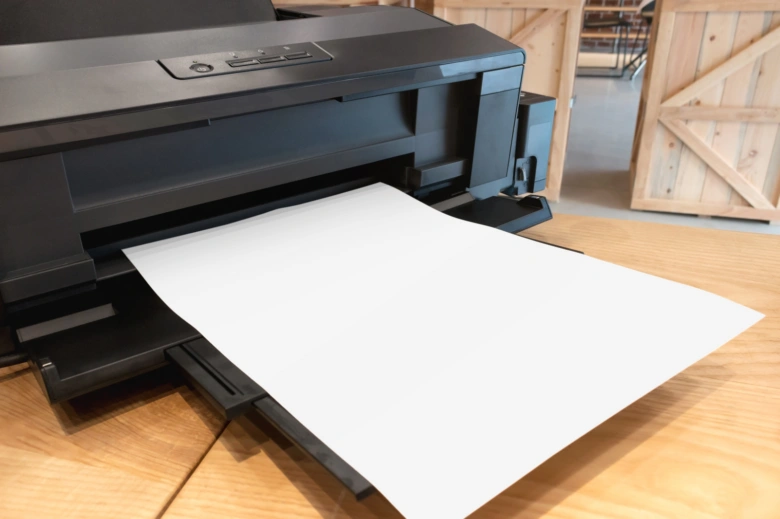
Správná příprava tiskárny před zahájením procesu instalace tiskárny eliminuje většinu chyb, které vedou k problémům s připojením tiskárny k PC. Před zapojením jakýchkoliv kabelů musíte zajistit mechanickou připravenost zařízení a jeho umístění v optimálních podmínkách.
- Odstranění obalových materiálů – vyjměte tiskárnu z krabice a důkladně odstraňte všechny ochranné fólie a fixační pásky z vnější i vnitřní části zařízení.
- Umístění tiskárny – zvolte stabilní a rovný povrch v místnosti s pokojovou teplotou, přičemž se vyhněte přímému slunečnímu záření a blízkosti radiátorů.
- Instalace spotřebního materiálu – otevřete kryt tiskárny a vložte tonerové kazety nebo inkoustové náplně podle návodu výrobce.
- Příprava toneru – každou tonerovou kazetu před vložením jemně protřepejte horizontálním pohybem, čímž zajistíte rovnoměrné rozmístění prášku uvnitř kazety.
Odborná rada: Častou chybou je ponechání malých průhledných pásků na kontaktech náplní, které následně tiskárna nedokáže rozpoznat. Příprava tiskárny před připojením se hodí pro každého uživatele, který chce předejít následným komplikacím při konfiguraci, ať už plánujete využít USB kabel tiskárna nebo preferujete Wi-Fi tiskárna nastavení. Pokud tiskárnu umístíte do nevhodných podmínek, riskujete vysychání inkoustu nebo degradaci toneru.
Připojení tiskárny k počítači přes USB krok za krokem
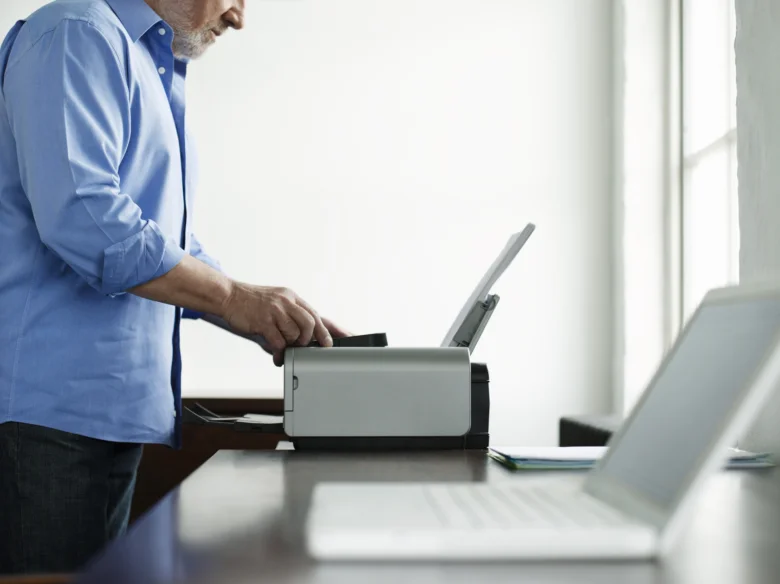
Připojení tiskárny k počítači přes USB představuje nejspolehlivější metodu, která nevyžaduje složité síťové konfigurace. Pro tento účel využijete standardní USB kabel tiskárna, který je na jedné straně zakončen plochým konektorem USB typ A pro počítač a na straně druhé čtvercovým konektorem USB typ B pro tiskárnu. Většina moderních zařízení plně využívá rozhraní USB 2.0, které zajišťuje dostatečnou rychlost přenosu dat mezi oběma přístroji.
Návod jak připojit tiskárnu k počítači přes USB
- Zapojení konektorů – vložte USB typ A do volného portu v počítači a USB typ B do příslušného vstupu na zadní straně tiskárny.
- Zapnutí zařízení – stiskněte tlačítko napájení na tiskárně a vyčkejte, dokud se kontrolka napájení trvale nerozsvítí.
- Automatická detekce – nechte operační systém rozpoznat nový hardware, což obvykle trvá 10 až 30 sekund bez nutnosti vaší další asistence.
- Instalace ovladačů – potvrďte případnou výzvu systému k instalaci softwaru, který je nezbytný pro správnou komunikaci počítače s tiskárnou.
Odborná rada: Častou chybou bývá zapojení kabelu do tiskárny, která není pod proudem, což může vést k chybě při rozpoznání zařízení. Pokud systém tiskárnu nenajde, vyzkoušejte jiný port na počítači. Tento způsob připojení tiskárny k PC se skvěle hodí pro domácí kanceláře s jedním uživatelem, zatímco pro sdílený tisk v síti je vhodnější Wi-Fi tiskárna nastavení. Po dokončení instalace vždy proveďte testování tiskárny vytištěním zkušební stránky.
Bezdrátové připojení tiskárny přes Wi-Fi a Wi-Fi Direct
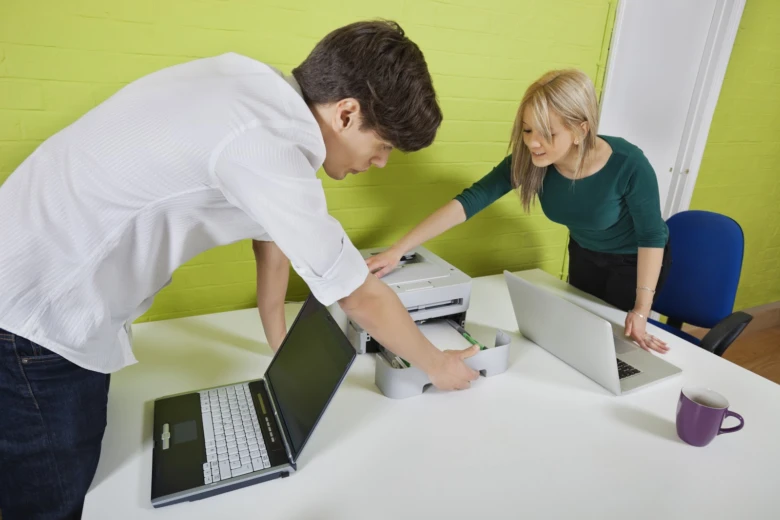
Bezdrátové připojení představuje nejčastější způsob, jak propojit moderní kancelářskou techniku bez nutnosti fyzického propojení pomocí kabelů. Způsob, jak připojit tiskárnu k počítači přes Wi-Fi, se liší podle typu sítě, kterou pro tisk využíváte.
Jak nastavit Wi-Fi připojení tiskárny
Pro úspěšné bezdrátové propojení je nutné, aby tiskárna i váš počítač využívaly stejnou Wi-Fi síť vysílanou z vašeho routeru. Wi-Fi tiskárna nastavení vyžaduje přístup k ovládacímu panelu tiskárny, kde v sekci síťových nastavení vyhledáte název vaší sítě a zadáte heslo Wi-Fi.
- Aktivace bezdrátového modulu – na tiskárně v menu síťových nastavení zapněte funkci Wi-Fi.
- Výběr sítě – ze seznamu dostupných sítí vyberte název vaší domácí nebo firemní sítě.
- Zadání hesla – potvrďte připojení zadáním platného hesla Wi-Fi pomocí ovládacího panelu tiskárny.
- Instalace tiskárny – v počítači vyhledejte zařízení v nastavení tiskáren a dokončete instalaci tiskárny pomocí průvodce.
Odborná rada: Častá chyba spočívá v připojení počítače a tiskárny k různým pásmům (například 2,4 GHz a 5 GHz). Ujistěte se, že obě zařízení komunikují na identické frekvenci, jinak bude připojení tiskárny k PC nestabilní nebo zcela nefunkční.
Wi-Fi Direct – přímé připojení tiskárny bez routeru
Technologie Wi-Fi Direct umožňuje přímé propojení tiskárny a počítače bez potřeby routeru. Tiskárna v tomto režimu vysílá vlastní signál, ke kterému se počítač připojí jako k běžné Wi-Fi síti. Toto řešení se hodí pro uživatele v místech bez dostupné sítě, avšak neumožňuje přístup k internetu během tisku.
- Zapnutí Wi-Fi Direct – na ovládacím panelu tiskárny aktivujte režim Wi-Fi Direct nebo funkci pro vytvoření přímého spojení.
- Vyhledání sítě – v počítači otevřete seznam dostupných Wi-Fi sítí a vyberte název vaší tiskárny.
- Zadání bezpečnostního kódu – zadejte kód zobrazený na displeji tiskárny nebo vytištěný na servisním štítku.
- Testování tiskárny – po úspěšném spárování proveďte zkušební tisk z vašeho počítače.
Tip: Wi-Fi Direct je ideální pro krátkodobé úlohy, kdy nemáte k dispozici router. Pro trvalé sdílení tiskárny v síti však vždy upřednostněte klasické připojení přes router, které je stabilnější a umožňuje současný přístup k internetu.
Instalace ovladačů a software pro tiskárnu na počítači
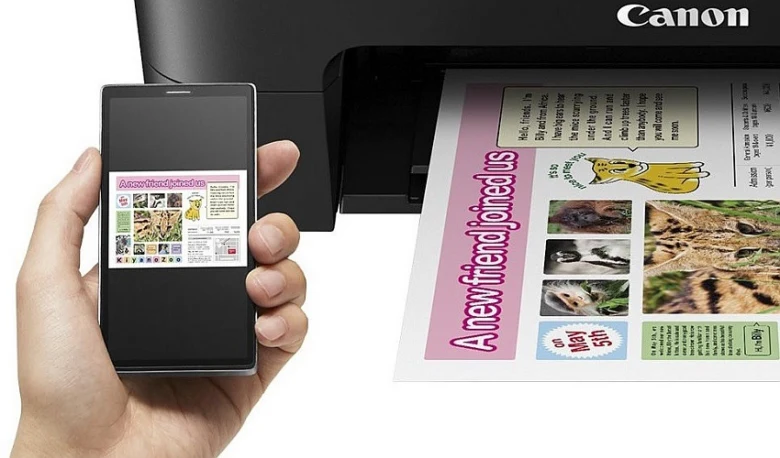
Ovladač tiskárny představuje klíčový software, který zajišťuje srozumitelnou komunikaci mezi vaším operačním systémem a tiskovým zařízením. Bez správně nainstalovaného ovladače počítač nedokáže správně interpretovat tiskové úlohy, což vede k chybám nebo úplné nefunkčnosti. Instalace ovladačů je základním úkonem, pokud vás zajímá, jak nastavit tiskárnu v počítači tak, aby fungovala spolehlivě.
Ve verzích Windows 10 a Windows 11 probíhá proces často automaticky díky službě Windows Update. Jakmile připojíte USB kabel tiskárna k počítači nebo dokončíte Wi-Fi tiskárna nastavení, systém sám vyhledá kompatibilní software. Přesto doporučuji stahovat aktuální balíčky přímo z webu výrobce, kde získáte nejnovější funkce a opravy chyb.
Postup instalace ovladačů a přidání tiskárny
- Návštěva webu výrobce – vyhledejte oficiální sekci podpory a zadejte přesný model vaší tiskárny.
- Stažení instalátoru – stáhněte balíček ovladačů určený pro vaši verzi systému Windows.
- Spuštění instalace – otevřete stažený soubor a postupujte podle pokynů na obrazovce ještě předtím, než fyzicky propojíte zařízení s PC.
- Přidání tiskárny – přejděte do Nastavení, vyberte Bluetooth a zařízení, následně klikněte na Tiskárny a skenery a zvolte Přidat zařízení.
Odborná rada: Častá chyba spočívá v instalaci univerzalních ovladačů z pochybných zdrojů, které mohou způsobit nestabilitu systému. Instalace software by měla vždy pocházet výhradně z oficiálních stránek výrobce. Tento postup se hodí pro běžné domácí i kancelářské uživatele, kteří chtějí plnou kontrolu nad funkcemi tiskárny. Pro uživatele v komplexních firemních sítích s centrální správou tiskových serverů se však tento manuální postup nemusí hodit, protože správa probíhá centrálně přes administrátora. Po dokončení instalace vždy proveďte testování tiskárny vytištěním zkušební stránky.
Ruční přidání tiskárny ve Windows a nastavení IP adresy
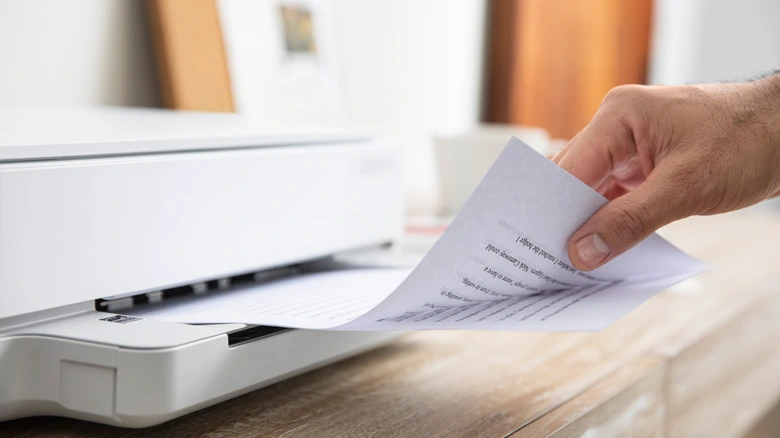
Pokud systém Windows automaticky nedetekuje vaši síťovou tiskárnu, ruční přidání pomocí IP adresy představuje nejspolehlivější metodu pro úspěšné připojení tiskárny k PC. Tento postup vyžaduje znalost konkrétní adresy tiskárny, například ve formátu IPv4 jako 192.168.0.24, kterou zjistíte z konfiguračního listu vytištěného přímo z tiskárny.
Postup ručního přidání tiskárny v systému Windows
- Otevření nabídky Nastavení – přejděte do sekce Zařízení a vyberte položku Tiskárny a skenery.
- Kliknutí na přidat zařízení – vyčkejte několik sekund a zvolte možnost Tiskárna není v seznamu.
- Výběr typu připojení – označte volbu Přidat tiskárnu pomocí IP adresy nebo názvu hostitele a potvrďte tlačítkem Další.
- Zápis síťových údajů – do pole pro název hostitele nebo IP adresu vložte číselnou hodnotu, například 192.168.0.24, a nechte Windows automaticky detekovat ovladače tiskárny.
Odborná rada: Častá chyba spočívá v zadání dynamické IP adresy, která se může po restartu routeru změnit a způsobit výpadek komunikace. Pro stabilní provoz doporučuji nastavit tiskárně statickou adresu přímo v rozhraní routeru.
Jak nastavit statickou IPv4 adresu tiskárny v různých operačních systémech
Statická IPv4 adresa zajišťuje, že si tiskárna v síti vždy zachová stejné umístění, což eliminuje nutnost opětovné instalace tiskárny při změně konfigurace routeru. V operačních systémech Windows, MacOS nebo Linux provedete tuto změnu nejčastěji přes webové rozhraní tiskárny, do kterého vstoupíte zadáním její aktuální IP adresy do prohlížeče. Po přihlášení do správy zařízení vyhledejte sekci Síť nebo TCP/IP, kde přepnete režim z DHCP na Statickou IP a přiřadíte hodnotu mimo rozsah DHCP serveru routeru, například 192.168.0.200. Tento postup je ideální pro kancelářské prostředí, kde je vyžadována stálá dostupnost zařízení. Naopak pro běžné domácí uživatele s jednou tiskárnou připojenou přes USB kabel tiskárna tento krok není nutný, protože systém přiřadí port automaticky. Po uložení nastavení vždy proveďte testování tiskárny vytištěním zkušební stránky, čímž ověříte správnost komunikace mezi počítačem a tiskovým zařízením.
Kontrola, testování a řešení běžných problémů s tiskárnou
Po dokončení instalace je nezbytné ověřit správné propojení a připravenost zařízení k provozu. Následující postup vám pomůže diagnostikovat stav tiskárny a efektivně vyřešit nejčastější technické potíže, které mohou bránit v bezproblémovém tisku.
Jak zkontrolovat stav tiskárny ve Windows
Stav zařízení snadno prověříte přímo v systému Windows, kde se zobrazuje aktuální dostupnost tiskárny. Přejděte do nabídky Nastavení, vyberte sekci Zařízení a následně Tiskárny a skenery. Zde uvidíte seznam nainstalovaných tiskáren a jejich aktuální stav, například „Připraveno“ nebo „Offline“. Pokud systém hlásí chyby tiskárny, klikněte na název tiskárny a zvolte možnost Spravovat, kde se zobrazí podrobnosti o případných problémech nebo potřebě zásahu. Tato kontrola zabere přibližně jednu minutu a je prvním logickým krokem při ověřování, zda je funkčnost tiskárny v pořádku.
Jak provést testovací tisk a co s ním zjistit
Testovací tisk představuje nejrychlejší způsob, jak ověřit, zda je instalace tiskárny v pořádku a zda komunikace mezi počítačem a tiskárnou funguje.
- Otevření nastavení – v sekci Tiskárny a skenery vyberte své zařízení.
- Správa tiskárny – klikněte na tlačítko Spravovat pro zobrazení podrobných voleb.
- Spuštění tisku – vyberte možnost Vytisknout zkušební stránku.
Pokud tiskárna zkušební stránku vytiskne, je hardwarové připojení i softwarová konfigurace v pořádku. V případě, že se tisk nespustí, může být problém v ovladači tiskárny nebo v zaseknuté frontě, kde čekají tiskové úlohy.
Řešení běžných problémů s připojením tiskárny
Pokud přemýšlíte, proč nejde připojit tiskárna k počítači, zaměřte se nejprve na fyzické propojení. Zkontrolujte, zda je USB kabel tiskárna správně zasunut v obou portech, nebo ověřte Wi-Fi tiskárna nastavení v routeru. Při potížích se zasekávajícími se tiskovými úlohami pomůže restart tiskové služby ve Windows. V případě síťových tiskáren ověřte, zda je správně provedeno nastavení IP tiskárny, které musí odpovídat rozsahu vaší sítě.
| Problém | Možné řešení |
|---|---|
| Tiskárna je offline | Kontrola napájení a síťové nastavení |
| Zaseknuté tiskové úlohy | Restart služby „Služba zařazování tisku“ |
| Chyba ovladače | Přeinstalace ovladače z webu výrobce |
Odborná rada: Častou chybou je ignorování neaktuálních ovladačů, které způsobují, že systém tiskárnu vidí, ale odmítá s ní komunikovat. Pokud potřebujete vědět, jak vyřešit problém s připojením tiskárny k PC, vždy nejprve restartujte tiskovou službu ve Správci úloh. Tento postup se hodí pro uživatele, kteří mají tiskárnu fyzicky připojenou, ale systém ji označuje jako nedostupnou; pro uživatele s vadným napájecím zdrojem tiskárny však toto řešení účinné nebude. Pokud sdílení tiskárny v síti nefunguje, ověřte, zda je hlavní počítač, ke kterému je tiskárna připojena, stále zapnutý a připojený k síti.
Specifika připojení tiskárny na MacOS a Linuxu
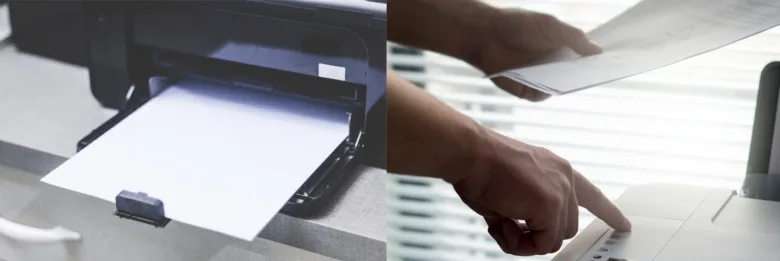
Připojení tiskárny k počítači s operačním systémem MacOS probíhá výrazně odlišně od prostředí Windows díky integraci technologie AirPrint. Tato technologie umožňuje bezdrátový tisk bez nutnosti instalovat obsáhlé balíčky ovladačů, protože systém komunikuje s tiskárnou přímo. Pokud hledáte návod, jak nastavit tiskárnu na Macu, v menu Nastavení systému zvolte položku Tiskárny a skenery, kde systém automaticky vyhledá dostupné zařízení v síti. V případě starších modelů, které AirPrint nepodporují, je nutné stáhnout specifický ovladač tiskárny přímo z webu výrobce a ručně jej přidat do systému.
Pro uživatele systému Linux je standardem správa tiskových úloh prostřednictvím systému CUPS (Common Unix Printing System). Tento robustní nástroj zajišťuje komunikaci mezi tiskárnou a systémem pomocí ovladačů typu PPD (PostScript Printer Description). Návod na připojení tiskárny k PC s Linuxem obvykle zahrnuje otevření webového rozhraní CUPS v prohlížeči na adrese localhost:631, kde přidáte zařízení ručně zadáním IP adresy nebo výběrem z detekovaných portů.
- MacOS automaticky detekuje AirPrint tiskárny v lokální síti bez nutnosti instalace dalšího softwaru.
- Linuxové distribuce často vyžadují ruční konfiguraci ovladačů a tiskových front v rozhraní CUPS.
- USB kabel tiskárna vyžaduje i u těchto systémů jako primární metodu, pokud není k dispozici Wi-Fi tiskárna nastavení.
- Ovladače tiskárny pro Linux jsou dostupné v oficiálních repozitářích distribuce nebo na stránkách projektu OpenPrinting.
| Vlastnost | MacOS (AirPrint) | Linux (CUPS) |
|---|---|---|
| Instalace ovladačů | Automatická (bez nutnosti) | Ruční (PPD soubory) |
| Konfigurace | Nastavení systému | Webové rozhraní localhost:631 |
| Podpora protokolů | Bonjour / AirPrint | IPP / LPD / AppSocket |
Odborná rada: Častá chyba při instalaci tiskárny na Linuxu spočívá v chybějících balíčcích pro podporu konkrétního komunikačního protokolu, jako je IPP (Internet Printing Protocol). Před zahájením konfigurace vždy ověřte, zda máte nainstalovanou aktuální verzi systému CUPS a potřebné knihovny pro ovladače. Tento postup se hodí pro uživatele s technickým zaměřením, kteří vyžadují kontrolu nad tiskovou frontou, zatímco pro běžnou kancelářskou práci doporučuji volit tiskárny s nativní podporou AirPrint nebo IPP Everywhere, které nevyžadují hlubší zásahy do konfigurace systému.
Bezpečnostní aspekty připojení tiskárny v domácí a podnikové síti
Bezpečnost tiskárny v síti představuje kritický bod, neboť moderní síťová zařízení fungují jako plnohodnotné uzly vaší digitální infrastruktury. Při připojení tiskárny k počítači přes Wi-Fi zabezpečte bezdrátový přenos pomocí šifrování WPA3, případně minimálně WPA2-AES, čímž zabráníte neoprávněnému přístupu k tiskovým úlohám. Silné heslo k Wi-Fi síti, obsahující kombinaci minimálně 12 znaků včetně čísel a speciálních znaků, tvoří základní bariéru proti průniku do zařízení.
Při správě síťového provozu dodržujte tato technická doporučení pro zvýšení úrovně zabezpečení:
- Aktualizujte firmware tiskárny minimálně jednou za 6 měsíců, nebo ihned po vydání bezpečnostní záplaty výrobcem, čímž eliminujete zranitelnosti zneužitelné pro vzdálené spuštění kódu.
- Konfigurujte firewall na routeru tak, aby blokoval příchozí spojení na portech 9100 (Raw), 515 (LPR) a 631 (IPP) z vnější sítě internetu.
- Deaktivujte rozhraní pro vzdálenou správu přes webový prohlížeč, pokud nevyužíváte cloudový tisk, a omezte přístup k administraci pouze na lokální IP adresy.
- Využívejte funkci sítě pro hosty (Guest Network) pro návštěvy, čímž fyzicky oddělíte jejich zařízení od segmentu sítě, kde je připojena tiskárna a počítač.
Rozdíl mezi domácím a podnikovým prostředím spočívá v míře automatizace a kontroly přístupů. Domácí síť vyžaduje vaši manuální aktivitu při změně výchozích parametrů, zatímco podniková síť využívá segmentaci VLAN a doménové politiky (GPO) pro vynucení bezpečnostních standardů.
Odborná rada: Častá chyba při instalaci tiskárny spočívá v ponechání výchozích přihlašovacích údajů (např. admin/admin) pro webové administrační rozhraní tiskárny, což útočníkům umožňuje snadnou změnu nastavení DNS serverů nebo odposlech tiskových úloh.
Na co si dát pozor: Pokud vaše tiskárna umožňuje instalaci aplikací třetích stran, vždy ověřte digitální podpis vývojáře a původ softwaru. Neautorizované doplňky mohou obsahovat škodlivý kód, který zneužije připojení tiskárny k PC k infiltraci do operačního systému počítače.
| Typ sítě | Úroveň zabezpečení | Hlavní nástroj ochrany |
|---|---|---|
| Domácí síť | Základní | Silné heslo Wi-Fi, izolace hostů |
| Podniková síť | Pokročilá | VLAN segmentace, doménové politiky |
Tento postup se hodí pro uživatele, kteří vyžadují vysokou míru zabezpečení dat při sdílení tiskárny v síti. Pro běžné domácí uživatele, kteří tiskárnu využívají pouze lokálně přes USB kabel, je riziko síťového průniku minimální a výše uvedená nastavení nejsou nezbytná.
Doporučení pro údržbu a péči o tiskárnu po instalaci
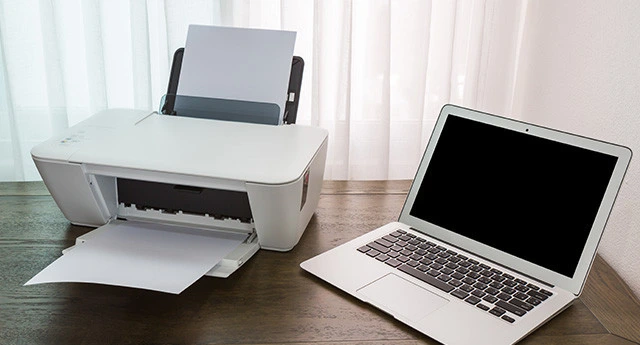
Úspěšné připojení tiskárny k PC je pouze začátkem jejího provozu. Správná údržba tiskárny výrazně prodlužuje životnost mechanických částí a zajišťuje ostrý výstup bez šmouh. Používání originálních tonerů a inkoustových náplní garantuje optimální průchodnost tiskových hlav a chrání vnitřní komponenty před nečistotami. Pravidelné čištění tiskárny navíc účinně předchází zasekávání papíru a mechanickému poškození podávacích válců.
- Skladování papíru provádějte v suchém prostředí při vlhkosti 40 až 60 procent, aby nedocházelo ke kroucení listů.
- Originální toner nebo inkoustová náplň minimalizují riziko ucpání trysek, které se často objevuje u levných alternativ.
- Čištění tiskárny provádějte měkkým hadříkem bez chemických rozpouštědel, abyste nepoškodili senzory.
Odborná rada: Častou chybou je ponechání tiskárny v režimu úplného vypnutí po dlouhou dobu, což vede k zasychání inkoustu. Pokud tisknete občasně, nechte zařízení v režimu spánku, aby proběhly automatické čistící cykly. Tato péče se hodí pro každého uživatele, který očekává spolehlivost, zatímco pro nárazové uživatele s tiskem jednou za rok je ekonomičtější volbou laserová technologie, u které nehrozí zaschnutí.
Časté dotazy a odpovědi k připojení tiskárny k počítači
Otázka: Jaký USB kabel potřebuji pro připojení tiskárny k počítači?
Použijte standardní USB kabel typu A na straně počítače a typ B u tiskárny, ideálně specifikace USB 2.0 s rychlostí přenosu 480 Mb/s. Častá chyba: použití nekvalitního nebo příliš dlouhého kabelu nad 5 metrů, který způsobuje chyby v přenosu dat.
Otázka: Jak zjistím, zda je tiskárna správně připojena k PC?
V systému Windows přejděte do Nastavení, zvolte Zařízení a následně Tiskárny a skenery, kde musí být vaše tiskárna zobrazena se statusem Online. Pokud je stav Offline, zkontrolujte fyzické napájení a síťové připojení.
Otázka: Co dělat, když tiskárna není rozpoznána počítačem?
Zkontrolujte pevné usazení kabelů, restartujte tiskovou službu ve Windows a přeinstalujte ovladače tiskárny stažené přímo z webu výrobce. Uživatelům se staršími systémy doporučuji použít správce zařízení pro kontrolu řadičů USB.
Otázka: Jak nastavit Wi-Fi tiskárnu na počítači?
Obě zařízení propojte se stejným 2,4GHz nebo 5GHz routerem a do tiskárny zadejte síťové heslo. Instalace tiskárny poté proběhne automaticky skrze vyhledávání v ovládacím panelu systému.
Otázka: Mohu připojit tiskárnu bez routeru?
Ano, využijte funkci Wi-Fi Direct, která vytvoří přímý bezdrátový bod mezi tiskárnou a počítačem. Tato metoda se hodí pro kanceláře bez infrastruktury, ale neumožňuje sdílení tiskárny v síti pro více uživatelů.
Otázka: Jak ručně přidám tiskárnu přes IP adresu?
V nabídce Přidat tiskárnu zvolte možnost ručního přidání a zadejte konkrétní IPv4 adresu, například 192.168.1.15. Ujistěte se, že adresa je statická, aby nedocházelo k výpadkům spojení při restartu routeru.
Otázka: Jak řešit zasekávání tiskových úloh?
Vymažte tiskovou frontu v nastavení systému a restartujte službu zařazování tisku. Pokud problém přetrvává, odinstalujte stávající ovladače tiskárny a nahraďte je nejnovější verzí.
Otázka: Je potřeba instalovat ovladače před připojením tiskárny?
Doporučuji instalaci ovladačů provést před samotným fyzickým připojením USB kabelu. Tím zajistíte, že systém ihned po připojení správně přiřadí hardwarové prostředky k softwarovému rozhraní.
Otázka: Jak připojit tiskárnu k Macu?
MacOS využívá protokol AirPrint, díky kterému tiskárnu často přidáte bez nutnosti stahovat ovladače. Stačí otevřít Předvolby systému, vybrat Tiskárny a skenery a stisknout tlačítko plus pro přidání nalezeného zařízení.
Otázka: Jaký je rozdíl mezi Wi-Fi a Wi-Fi Direct?
Standardní Wi-Fi vyžaduje centrální prvek v podobě routeru, zatímco Wi-Fi Direct funguje jako přímé spojení dvou zařízení. Wi-Fi Direct je ideální pro rychlé mobilní tisky, ale postrádá pokročilé síťové funkce.
Otázka: Jak často mám čistit tiskárnu?
Čištění podavače papíru a vnějších krytů provádějte minimálně jednou za 30 dní. Pravidelná údržba zabraňuje hromadění prachu, který může poškodit podávací válečky a způsobit zasekávání papíru.
Otázka: Co znamená statická IP adresa tiskárny?
Jde o trvalé přidělení adresy v lokální síti, která se nemění ani po výpadku proudu. Nastavení statické IP je klíčové pro spolehlivé síťové připojení tiskárny k PC v kancelářském prostředí.
Otázka: Jak zjistit IP adresu mé tiskárny?
Vytiskněte konfigurační stránku přímo z ovládacího panelu tiskárny nebo se podívejte do menu sítě na displeji zařízení. IP adresa je obvykle formátu 192.168.x.x.
Otázka: Mohu sdílet tiskárnu v síti mezi Windows a MacOS?
Ano, sdílení je možné skrze síťový protokol SMB, pokud mají oba systémy nainstalované kompatibilní ovladače. Tato konfigurace je náročnější na nastavení oprávnění a přístupových práv v síti.
Otázka: Co dělat, když tiskárna tiskne špatně?
Spusťte program pro čištění tiskových hlav a ověřte hladinu inkoustu nebo stav toneru. Na co si dát pozor: vždy používejte originální spotřební materiál, jelikož levné náhrady často ucpávají trysky a snižují životnost tiskárny.



