Jak zjistit stav nabití sluchátek a indikátory baterie

Rychlé ověření kapacity akumulátoru vám zajistí, že vás sluchátka nezradí uprostřed důležitého hovoru nebo poslechu oblíbené hudby. Správná interpretace LED indikátorů baterie a sledování stavu v mobilní aplikaci vám navíc pomůže optimalizovat nabíjení sluchátek pro dosažení jejich maximální životnosti.
Nejpodstatnější body
- Stav nabití Apple Watch lze zobrazit v Ovládacím centru iPhonu a na ciferníku hodinek s přesností na procenta.
- Sluchátka Sony indikují stav baterie pomocí 1-3 bliknutí červené LED diody, kde tři bliknutí značí vysoké nabití.
- iOS zařízení zobrazují stav baterie sluchátek podporujících Hands-free Profile (HFP) přímo na obrazovce.
- Apple Watch Series 7 a novější podporují rychlé nabíjení, což zkracuje dobu nabíjení na přibližně 45 minut.
- Některé bezdrátové sluchátka nemají displej ani LED indikátor, stav baterie lze zjistit přes aplikaci nebo operační systém.
Jak zjistit stav nabití sluchátek na různých zařízeních (iOS, Android, Windows)
Stav baterie sluchátek zjistíte nejrychleji přes systémové nastavení Bluetooth v telefonu nebo počítači, případně pomocí dedikované aplikace výrobce. Přesný postup se liší podle toho, zda využíváte nativní integraci operačního systému, nebo externí nástroje pro sledování napájení.
Jak zjistit stav nabití sluchátek na iOS zařízeních
Operační systém iOS (verze 5.0 a novější) zobrazuje stav nabití automaticky, pokud sluchátka podporují profil Hands-free Profile (HFP). U AirPods se při otevření pouzdra poblíž iPhonu zobrazí vyskakovací okno s přesnými procenty. Apple Watch stav baterie snadno ověříte stisknutím bočního tlačítka a otevřením Ovládacího centra, kde po klepnutí na procentuální hodnotu uvidíte detailní nabíjecí kroužek. Data o nabíjení sluchátek jsou dostupná také ve widgetu Baterie na domovské obrazovce.
Odborná rada: Pozor na vícebodové připojení, kdy jsou sluchátka připojena přes profil Media audio (A2DP); v tomto režimu se zbývající kapacita baterie nemusí zobrazovat správně.
Jak zjistit stav nabití sluchátek na Android a Windows zařízeních
Android a Windows vyžadují pro zobrazení stavu baterie sluchátek odlišný přístup, protože systémová podpora není tak plošná jako u ekosystému Apple.
- Využijte oficiální aplikace výrobců (např. pro bezdrátová sluchátka Samsung), které poskytují nejpřesnější údaje o procentech.
- Nainstalujte widgety třetích stran pro sledování Bluetooth zařízení, pokud výrobce vlastní software nenabízí.
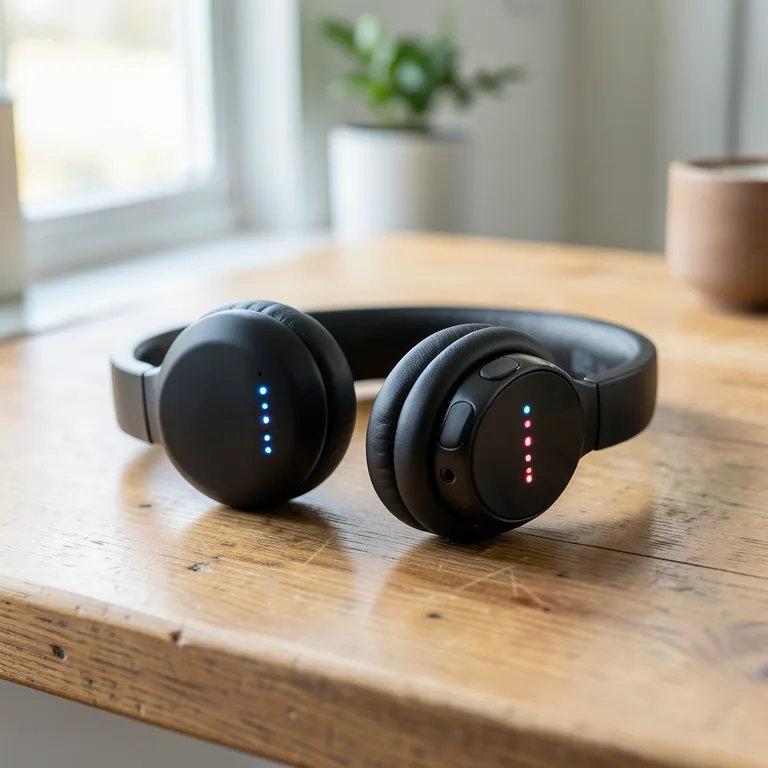
- Sledujte fyzické LED indikátory sluchátek na pouzdře, které často mění barvu nebo frekvenci blikání podle úrovně nabití.
- U sluchátek Sony indikuje vysokou úroveň nabití trojité bliknutí červené diody, střední úroveň dvojité a nízkou úroveň jedno bliknutí.
Odborná rada: Častá chyba je spoléhání na odhad podle času přehrávání; vždy raději zkontrolujte zobrazení stavu baterie v nastavení Bluetooth nebo aplikaci, abyste předešli náhlému vybití a zvukovému varování „Recharge headset“.
FAQ: Jak zjistit nabití sluchátek?
Otázka: Jak poznám, že jsou sluchátka plně nabitá?
Většina bezdrátových sluchátek využívá LED indikátory, které při dosažení plné kapacity změní barvu (typicky z červené na zelenou nebo bílou) nebo dioda zcela zhasne. Přesný stav v procentech pak vždy ověříte v aplikaci výrobce nebo v systémovém nastavení Bluetooth vašeho telefonu.
Otázka: Pro koho je vhodná kontrola přes aplikaci a pro koho přes LED diody?
Kontrola přes aplikaci se hodí pro uživatele, kteří vyžadují přesná data v reálném čase a chtějí spravovat nastavení zvuku. Naopak pro uživatele základních modelů bez dedikované aplikace stačí sledovat fyzické LED indikátory sluchátek, které signalizují stav nabití změnou barvy či blikáním.
Otázka: Proč se mi nezobrazuje stav baterie sluchátek v iPhonu?
Nejpravděpodobnější příčinou je nepodpora profilu Hands-free Profile (HFP) nebo aktuální využití profilu A2DP pro přehrávání médií. Ujistěte se, že máte iOS 5.0 nebo novější a sluchátka jsou správně spárována v nastavení Bluetooth.
Význam a interpretace LED indikátorů baterie u různých značek sluchátek
LED indikátory představují nejrychlejší způsob, jak zjistit stav nabití bezdrátových sluchátek bez nutnosti zapínat telefon. Pochopení toho, jak fungují indikátory baterie u sluchátek, vám pomůže předejít nečekanému vybití během poslechu. Barvy indikátorů a jejich frekvence blikání se liší podle výrobce, proto je nutné znát specifika vašeho modelu. Častou chybou je záměna blikající bílé diody, která značí aktivní režim párování, za signalizaci nízkého stavu energie.
Sluchátka Sony využívají k indikaci úrovně baterie specifický počet červených bliknutí po zapnutí. Tři bliknutí značí vysokou úroveň nabití, dvě bliknutí střední úroveň a jedno bliknutí nízkou úroveň, kdy je nutné baterii nabít. Při kritickém vybití indikátor trvale svítí červeně, sluchátka vydají zvukový signál a hlasové upozornění „Recharge headset“. U Apple AirPods se stav baterie synchronizuje s ekosystémem iOS, kde se úroveň nabití zobrazuje přímo v systému, zatímco oranžová dioda na pouzdře značí probíhající nabíjení nebo nízký stav energie.
| Značka | Signalizace | Význam stavu |
|---|---|---|
| Sony | 3 červená bliknutí | Vysoká úroveň nabití |
| Sony | 1 červené bliknutí | Nízká úroveň nabití |
| Apple (AirPods) | Oranžová dioda | Nabíjení nebo nízký stav |
| Univerzální | Stálé zelené světlo | Plně nabito |
Jak zjistit stav nabití sluchátek v systému iOS
U zařízení iPhone, iPad nebo iPod touch s iOS 5.0 a novějším se na displeji zobrazí ikona zbývající kapacity baterie připojených sluchátek, pokud podporují profil Hands-free Profile (HFP). Kompatibilní verze zahrnují iOS 5.X až 9.X a všechny novější verze. Pokud jsou sluchátka připojena přes profil Media audio (A2DP) ve vícebodovém režimu, zobrazení kapacity baterie nemusí být přesné.
Odborná rada: Pokud vaše sluchátka po vložení do pouzdra neindikují žádnou aktivitu, zkontrolujte čistotu nabíjecích kontaktů. Podle metodik údržby elektroniky je pro dlouhou životnost akumulátorů klíčové udržovat konektory bez nečistot a oxidace. Tento systém kontroly se hodí pro běžné uživatele, kteří preferují fyzickou kontrolu zařízení, ale není vhodný pro modely bez optické signalizace.
Otázka: Jak zjistit, jestli jsou sluchátka plně nabitá?
U většiny modelů indikuje plné nabití stálé zelené světlo LED diody na nabíjecím pouzdře nebo na samotném sluchátku. U Apple AirPods lze přesný stav procentuálního nabití zkontrolovat pomocí widgetu baterie na ploše iPhonu.
Otázka: Proč se nezobrazuje stav baterie sluchátek v telefonu?
Příčinou může být připojení sluchátek pouze přes profil A2DP, který nepřenáší data o stavu baterie, nebo nekompatibilita s verzí operačního systému. Ujistěte se, že máte sluchátka spárovaná jako primární zvukové zařízení s podporou HFP.
Otázka: Na co si dát pozor při nabíjení?
Častou chybou je nabíjení v extrémních teplotách nebo používání necertifikovaných adaptérů, které mohou poškodit článek baterie. Vždy používejte originální nabíjecí kabely a pravidelně čistěte kontakty, aby nedocházelo k přerušovanému nabíjení.
Jak zjistit stav nabití sluchátek bez displeje nebo LED indikátorů
Sluchátka bez displeje a přímých LED indikátorů baterie spoléhají při sdílení dat o energii výhradně na bezdrátové Bluetooth připojení. Pokud vaše zařízení postrádá světelnou signalizaci, je nutné využít softwarové rozhraní, které interpretuje data odesílaná čipem sluchátek. Operační systém telefonu nebo počítače pak automaticky zobrazuje procento nabití v ovládacím centru nebo v nastavení Bluetooth.
Jak kontrolovat baterii sluchátek přes aplikaci
- Stažení oficiální aplikace – vyhledejte aplikaci od výrobce vašich sluchátek v obchodu Google Play nebo App Store.
- Párování zařízení – zajistěte, aby byla bezdrátová sluchátka aktivně připojená k telefonu přes Bluetooth.
- Kontrola rozhraní – otevřete aplikaci, kde se po navázání spojení zobrazí aktuální stav baterie sluchátek včetně nabíjecího pouzdra.
Pokud hledáte způsob, jak zjistit stav baterie sluchátek bez aplikace, využijte nativní menu v nastavení telefonu. V sekci Bluetooth uvidíte u připojeného zařízení ikonku baterie nebo číselný údaj.
Odborná rada: Častá chyba spočívá v ignorování aktualizací firmwaru sluchátek, které mohou zásadně ovlivnit přesnost zobrazení stavu baterie. Tato metoda se hodí pro uživatele moderních smartphonů, ale není vhodná pro starší modely s neaktuálním Bluetooth protokolem, kde nemusí být zobrazení stavu nabití dostupné.
Doporučené postupy pro správné nabíjení a prodloužení životnosti baterie sluchátek
Správná péče o akumulátor zásadně ovlivňuje celkovou životnost baterie vašich bezdrátových sluchátek. Důsledné sledování indikátorů baterie a dodržování doporučených nabíjecích cyklů zajistí dlouhodobou funkčnost zařízení bez zbytečné degradace kapacity článků.
Rychlé nabíjení u Apple Watch
Modely Apple Watch Series 7 a novější využívají pokročilou technologii, která umožňuje rychlé nabíjení. Tento proces výrazně zkracuje dobu nabíjení, kdy se zařízení nabije z 0 na 80 procent kapacity za přibližně 45 minut. Při každodenním používání je vhodné sledovat Apple Watch stav baterie, abyste předešli úplnému vybití. Rychlé nabíjení sluchátek a propojených hodinek je efektivní, ale vyžaduje použití originálního napájecího kabelu a certifikovaného adaptéru pro zajištění stability napětí.
Režim nízké spotřeby a optimalizace
Režim nízké spotřeby na Apple Watch aktivně upravuje energeticky náročné funkce a tím efektivně prodlužuje životnost baterie. Systém navíc využívá optimalizaci nabíjení, která omezuje čas strávený na 100 procentech kapacity, čímž snižuje chemické stárnutí lithiových článků.
- Nabíjení sluchátek nenechávejte probíhat při extrémních teplotách pod 0 nebo nad 35 stupňů Celsia.
- Zobrazení stavu baterie pravidelně kontrolujte v nastavení telefonu, abyste předešli nečekanému vybití.
- Častá chyba: nenechávejte bezdrátová sluchátka dlouhodobě vybitá na nule, což vede k nevratné ztrátě kapacity.
- Optimalizace se hodí pro běžné uživatele, kteří chtějí maximální výdrž, zatímco pro náročné uživatele vyžadující okamžitou plnou kapacitu může být omezující.
Tipy, jak správně sledovat úroveň nabití sluchátek, zahrnují využití widgetů na ploše telefonu. Doporučuji kontrolovat stav baterie sluchátek alespoň jednou denně při běžném používání.
Specifika zobrazení stavu baterie u Apple Watch a iOS zařízení
Ekosystém Apple nabízí uživatelům několik způsobů, jak efektivně sledovat stav baterie sluchátek i samotných hodinek. Integrace mezi iOS a Apple Watch umožňuje rychlé zobrazení stavu baterie sluchátek přímo na displeji vašeho telefonu nebo zápěstí. Pro zjištění stavu nabití na Apple Watch stačí stisknout boční tlačítko a v Ovládacím centru zobrazit procentuální hodnotu, přičemž klepnutím na tuto hodnotu aktivujete nabíjecí kroužek a režim nízké spotřeby.
Zobrazení stavu baterie pomocí komplikací na Apple Watch
Apple Watch umožňují sledovat stav baterie pomocí speciálních prvků nazývaných komplikace, které umístíte přímo na ciferník. U modelů Apple Watch Series 7 a novějších je zobrazení plynulé a aktualizuje se v reálném čase. Pro zjištění stavu baterie sluchátek připojených k hodinkám využijte Ovládací centrum, kde po klepnutí na ikonu baterie uvidíte přesnou procentuální hodnotu.
- Přidání komplikace: Podržte prst na ciferníku a zvolte možnost Upravit.
- Výběr dat: V sekci komplikací vyberte položku Baterie.
- Aktualizace: Data se synchronizují automaticky při každém připojení přes Bluetooth.
Widget baterie v iOS pro sledování sluchátek
Widget baterie v iOS představuje nejpohodlnější způsob, jak vidět stav nabití AirPods v iPhonu. Tento nástroj přehledně zobrazuje aktuální nabití všech spárovaných zařízení včetně nabíjecího pouzdra a jednotlivých sluchátek. U zařízení s iOS 5.0 a novějším se při využití profilu Hands-free Profile (HFP) zobrazuje ikona kapacity baterie přímo na displeji.
| Zařízení | Indikace stavu | Poznámka |
|---|---|---|
| AirPods Pro | Procenta | Zobrazuje levé, pravé sluchátko a pouzdro |
| Apple Watch | Procenta | Viditelné ve widgetu baterie na iPhonu |
| iPhone | Procenta | Standardní systémová ikona v rohu |
Odborná rada: Častou chybou je zapomínání na aktualizaci firmwaru, která může způsobit nepřesné zobrazení stavu baterie sluchátek ve widgetu. Pokud hodnoty nesouhlasí, vložte sluchátka do pouzdra a znovu je připojte k iOS zařízení. Pamatujte, že pokud jsou sluchátka připojena přes profil Media audio (A2DP) ve vícebodovém režimu, zbývající kapacita se nemusí zobrazit správně.
Režim nočního stolku při nabíjení Apple Watch
Při nabíjení hodinek pomocí magnetického kabelu nebo doku se aktivuje režim nočního stolku, který kromě času zobrazuje také grafický indikátor nabíjení. Tento režim je ideální pro kontrolu stavu baterie během noci, aniž byste museli odemykat telefon. V tomto stavu je zobrazení stavu nabití diskrétní a šetří energii displeje. Tento způsob se hodí pro uživatele, kteří chtějí mít přehled o nabití hodinek hned po probuzení, ale nehodí se pro okamžitou kontrolu stavu baterie sluchátek, pokud nejsou zrovna v nabíjecím pouzdře. Apple Watch navíc optimalizují nabíjení na základě vašich denních návyků, což prodlužuje celkovou životnost baterie.
Jak fungují indikátory baterie u sluchátek Sony
Sluchátka Sony využívají k informování o energii vestavěné LED indikátory, které mění barvu a frekvenci blikání podle aktuální kapacity. Pokud potřebujete vědět, jak zjistit, zda jsou sluchátka nabitá, sledujte počet záblesků po zapnutí zařízení. Tři bliknutí signalizují plně nabitou baterii, zatímco jedno bliknutí značí nízký stav, kdy je nabíjení sluchátek již nezbytné.
Interpretace světelných signálů a zvuků
Kromě vizuálních podnětů vyvolává vybití baterie u těchto modelů také zvukové upozornění nebo hlasovou notifikaci. Častá chyba uživatelů spočívá v ignorování prvního zvukového signálu, což vede k nečekanému vypnutí během přehrávání. Tento systém se hodí pro uživatele preferující rychlou kontrolu bez telefonu, nikoliv však pro ty, kteří vyžadují přesné procentuální zobrazení stavu baterie sluchátek.
| Signál LED | Stav nabití baterie |
|---|---|
| 3x bliknutí (oranžová/zelená) | Vysoká úroveň nabití |
| 2x bliknutí (oranžová) | Střední úroveň nabití |
| 1x bliknutí (oranžová) | Nízká úroveň, nutné nabití |
Odborná rada: Pro přesnější přehled o kapacitě doporučuji využít aplikaci Sony Headphones Connect, která umožňuje zobrazení stavu baterie přímo v rozhraní vašeho mobilního telefonu.
Časté dotazy k zjištění stavu nabití sluchátek a indikátorům baterie
Otázka: Jak zjistím, zda jsou sluchátka nabitá?
Zkontrolujte LED indikátor, kde tři bliknutí nebo zelená barva znamenají vysoké nabití; u iOS zařízení sledujte procentuální stav v Ovládacím centru.
Otázka: Jak poznám, jestli jsou bezdrátová sluchátka plně nabitá?
Plné nabití indikuje zelená LED nebo stabilní světlo; u Apple Watch se na ciferníku zobrazí 100 %.
Otázka: Jak zobrazit stav baterie AirPods v iPhonu?
Na iPhonu otevřete kryt nabíjecího pouzdra poblíž zařízení a sledujte procenta v Ovládacím centru, případně použijte widget baterie.
Otázka: Jak zjistit stav baterie sluchátek bez aplikace?
Použijte LED indikátory na sluchátkách nebo systémové widgety v operačním systému pro základní informaci o stavu nabití.
Otázka: Jak často bych měl kontrolovat stav baterie u bezdrátových sluchátek?
Doporučuje se kontrolovat stav při každém použití nebo alespoň jednou týdně pro optimální provoz a péči o baterii.
Otázka: Co znamená blikání červené LED u sluchátek Sony?
Jedno bliknutí značí nízkou úroveň nabití baterie; tři bliknutí vysokou, a trvalé červené světlo vyžaduje okamžité nabití.
Otázka: Jak zjistím stav baterie sluchátek na Androidu?
Použijte notifikační lištu nebo aplikaci výrobce, kde se zobrazí procento zbývající kapacity baterie.
Otázka: Jak prodloužit životnost baterie sluchátek?
Nabíjejte pravidelně, vyhněte se úplnému vybití a přehřívání, používejte originální nabíječky a aktivujte režim nízké spotřeby, pokud je k dispozici.
Otázka: Mohu zjistit stav baterie sluchátek přes počítač?
Ano, Windows 10/11 umožňují kontrolu baterie připojených Bluetooth sluchátek přes systémové nastavení Bluetooth.
Otázka: Jak se zobrazuje stav nabití u bezdrátových sluchátek Samsung?
Samsung sluchátka zobrazují stav baterie v aplikaci Galaxy Wearable a notifikační liště Androidu.
Otázka: Co dělat, když sluchátka nemají LED indikátor?
Použijte aplikace výrobce nebo operační systém k zobrazení stavu baterie; často je procento dostupné v Bluetooth nastavení.
Otázka: Jak funguje režim nízké spotřeby na Apple Watch?
Režim snižuje spotřebu energie vypnutím některých funkcí a optimalizuje nabíjení pro prodloužení životnosti baterie.
Otázka: Jaký je význam různých barev LED indikátorů u sluchátek?
Obvykle zelená znamená plné nabití, oranžová nebo žlutá střední úroveň a červená nízkou úroveň baterie.
Otázka: Jak poznám, že jsou sluchátka hotová s nabíjením?
LED indikátor se změní na stabilní zelenou nebo zhasne; u některých modelů se ozve zvukový signál.
Otázka: Jak zobrazit stav baterie sluchátek v telefonu bez speciální aplikace?
Sledujte systémové widgety baterie v iOS nebo Android, které často zobrazují procenta připojených zařízení.
Otázka: Jak zjistím procentuální stav nabití sluchátek Bluetooth?
Pro zjištění procentuálního stavu nabití je třeba připojit sluchátka k telefonu a v nastavení Bluetooth najít položku s informacemi o zařízení, kde se často zobrazuje přesné procento baterie.
Otázka: Jak správně nabíjet sluchátka, aby se prodloužila životnost baterie?
Doporučuje se nabíjet sluchátka, když baterie klesne na 20 % a nepřetěžovat je častým úplným vybitím; ideální je udržovat nabití mezi 20-80 %.
Otázka: Jak zjistit stav nabití sluchátek, když nemají žádný LED indikátor?
V takovém případě je třeba použít připojení přes aplikaci výrobce nebo operační systém, který často zobrazuje stav baterie přímo v nastavení zařízení.
Odborná rada: Častá chyba je nechávat sluchátka trvale v nabíječce po dosažení 100 %, což degraduje chemii akumulátoru. Nabíjení sluchátek se hodí pro uživatele, kteří chtějí mít přehled o kapacitě, ale nehodí se pro ty, kteří preferují bezstarostné používání bez sledování technických parametrů.