Jak nastavit monitor pro dokonalý obraz a komfort práce

Správně provedená kalibrace monitoru výrazně snižuje únavu očí a zajišťuje věrné podání barev při práci i zábavě. Optimální nastavení jasu monitoru společně s vhodnou ergonomií práce s monitorem vytvoří prostředí, ve kterém vaše oči vydrží déle soustředěné bez nepříjemného pálení. Využitím správných barevných profilů navíc získáte obraz, který odpovídá realitě bez zbytečného zkreslení.
Stručně a jasně
- Optimální jas monitoru je mezi 80-140 cd/m², ideálně kolem 120 cd/m² pro denní práci.
- Monitor nechte před kalibrací zahřát minimálně 15 minut na provozní teplotu.
- Gamma by měla být nastavena na 2,2 pro Windows a Linux, 1,8 pro Apple.
- Optimální vzdálenost očí od monitoru je 50-75 cm, s horní hranou mírně pod úrovní očí.
- Monitor nakloňte horní hranou dozadu v úhlu 10° až 20° pro správnou ergonomii.
Jak správně nastavit jas a kontrast monitoru pro nejlepší obraz
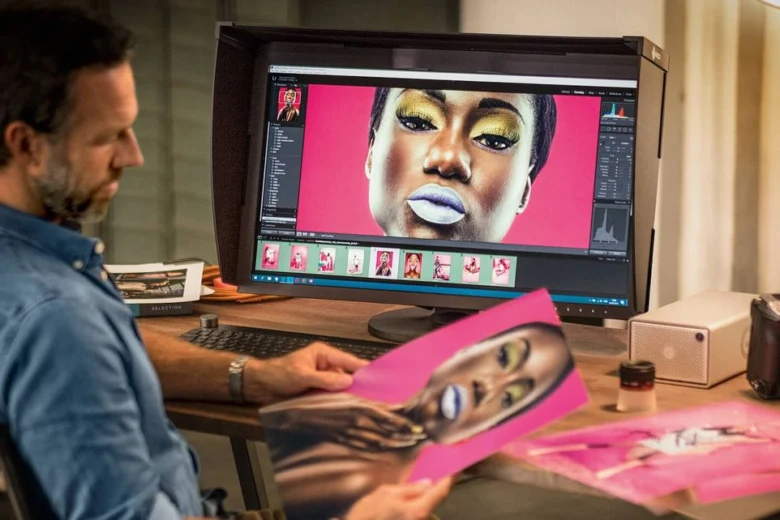
Správné nastavení jasu monitoru pro běžnou denní práci v kanceláři či doma vyžaduje hodnotu v rozmezí 80 až 140 cd/m², přičemž 120 cd/m² představuje optimální standard pro většinu uživatelů. Jas by měl vždy odpovídat okolním světelným podmínkám, aby nedocházelo k rychlé únavě očí. Kontrast monitoru pak ovlivňuje celkovou čitelnost a hloubku obrazu, proto jej nastavte tak, aby bílá barva působila přirozeně a nedocházelo k tzv. přepalům.
Postup pro optimální nastavení jasu a kontrastu
Pro dosažení nejlepších výsledků doporučuji následující postup:
- Zobrazte si na celé ploše čistě bílý obrázek.
- Pomalu snižujte jas, dokud bílá barva přestane působit jako rušivý zdroj světla v místnosti.
- Při ladění kontrastu sledujte detaily v nejsvětlejších částech obrazu, které musí zůstat rozlišitelné.
- Pokud při delším sledování cítíte napětí v očích, jas monitoru je pravděpodobně stále příliš vysoký.
Odborná rada: Častá chyba spočívá v nastavení příliš vysokého jasu, který oči nutí k nadměrné akomodaci. Pokud pracujete v tmavém prostředí, nastavte jas na spodní hranici doporučeného rozsahu. Pamatujte, že správná ergonomie práce s monitorem začíná právě u vyváženého poměru mezi jasem displeje a intenzitou světla v místnosti. Pro profesionální grafickou tvorbu je však nezbytná kalibrace monitoru pomocí sondy, která zajistí přesné barevné profily nezávislé na subjektivním vnímání.
Postup kalibrace barev monitoru krok za krokem
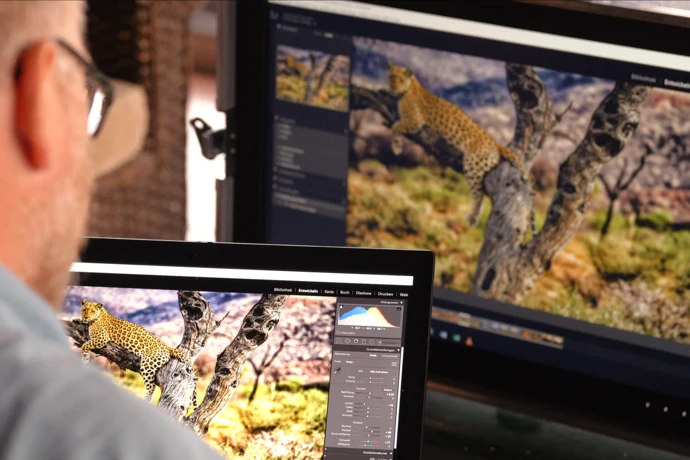
Správná kalibrace barev je klíčová pro věrné zobrazení a dlouhodobou ergonomii práce s monitorem. Následující postup kalibrace monitoru krok za krokem vám pomůže dosáhnout přesných barevných profilů a ideálního kontrastu monitoru bez ohledu na používané typy panelů monitoru.
Jak připravit monitor na kalibraci?
Před zahájením procesu je nezbytné zahřátí monitoru po dobu minimálně 15 minut, aby podsvícení i elektronika dosáhly stabilní teploty a konstantního jasu. Poté v menu displeje proveďte obnovení na tovární nastavení, čímž odstraníte předchozí úpravy a získáte neutrální výchozí bod pro přesnou kalibraci.
Softwarové a hardwarové metody kalibrace
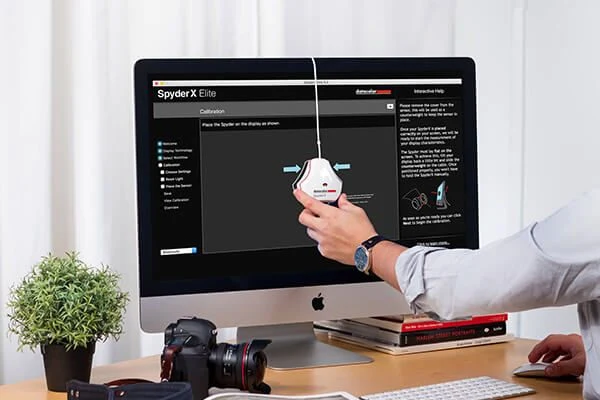
Výběr metody závisí na vašich požadavcích na přesnost barev. Zatímco softwarová kalibrace upravuje pouze barevné profily v operačním systému, hardwarová kalibrace využívá externí kalibrační sondu k přímé úpravě tabulky barev v monitoru. Pro profesionální grafickou činnost doporučuji využít zařízení značek CALIBRITE nebo DATACOLOR, která zajistí nejvyšší věrnost zobrazení.
- Instalace softwaru – stáhněte si ovládací aplikaci k vaší sondě z oficiálních stránek výrobce.
- Umístění sondy – přiložte kalibrační sondu na střed obrazovky podle pokynů v softwaru.
- Spuštění měření – aktivujte automatizovaný proces, který postupně zobrazí různé barevné vzorky.
- Uložení profilu – potvrďte vytvoření ICC profilu, který systém automaticky aplikuje při každém startu počítače.
Odborná rada: Častá chyba při kalibraci bez sondy spočívá v úpravě barev podle okolního osvětlení, které se během dne mění. Kalibrace bez sondy je subjektivní a nikdy nedosáhne přesnosti hardwarového řešení. Tento postup se hodí pro běžné kancelářské uživatele, ale pro fotografy a grafiky je hardwarová sonda nezbytnou investicí.
Ergonomické umístění monitoru pro pohodlnou práci
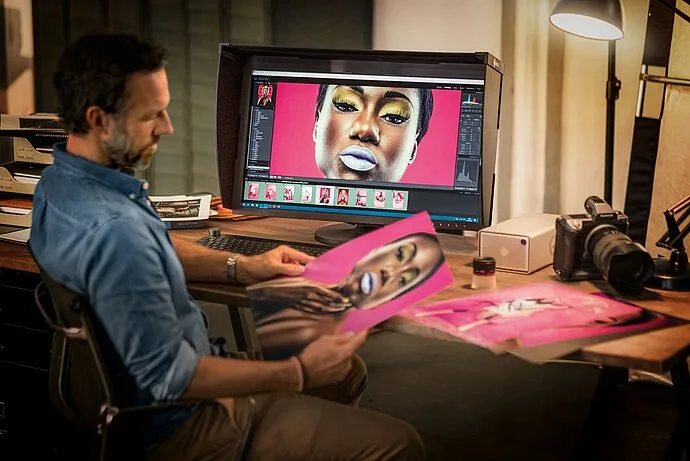
Správná ergonomie práce s monitorem tvoří základ pro dlouhodobé pohodlí a prevenci zdravotních potíží. Níže naleznete návod na správné nastavení monitoru pro pohodlné sledování, které minimalizuje únavu očí a bolesti krční páteře.
Optimální vzdálenost monitoru od očí
Doporučená vzdálenost očí od monitoru se pohybuje v rozmezí 50 až 75 centimetrů. Tato vzdálenost od monitoru zajišťuje, že obraz vnímáte jako přirozený celek bez nutnosti nadměrného přeostřování, což výrazně snižuje únavu očí při dlouhé práci. Pokud máte potíže s čitelností textu, raději zvětšete písmo v systému, než abyste se k obrazovce přibližovali. Správná vzdálenost přímo ovlivňuje pohodlí při práci a eliminuje nutnost nepřirozeného předklánění hlavy.
Správný úhel a výška monitoru
Horní hrana monitoru by měla být nakloněna dozadu v úhlu mezi 10° a 20° a zároveň umístěna mírně pod úrovní vašich očí. Toto nastavení pomáhá snižovat napětí krku a přirozeně koriguje držení těla.
- Horní okraj displeje udržujte v úrovni očí nebo mírně níže.
- Sklon panelu upravte tak, aby se na obrazovce neodráželo okolní osvětlení.
- Monitor umístěte přímo před sebe, nikoliv stranou, abyste předešli rotaci krční páteře.
Odborná rada: Častou chybou je příliš vysoké umístění monitoru, které vede k záklonu hlavy a následné bolesti krku. Ergonomie monitoru se hodí pro každého, kdo u počítače tráví více než dvě hodiny denně, ale není samospásná bez pravidelných přestávek. Pro dosažení nejlepších výsledků kombinujte toto fyzické nastavení s úpravou jasu a kontrastu monitoru podle aktuálních světelných podmínek v místnosti.
Nastavení monitoru podle typu panelu (IPS, TN, VA)
Správné nastavení monitoru začíná pochopením vlastností konkrétní zobrazovací technologie, protože typ panelu přímo určuje, jakým způsobem budete upravovat jas, kontrast a barevné profily. Pro dosažení nejlepšího obrazu je klíčové vědět, jaké limity a silné stránky váš monitor má.
Rozdíly mezi typy panelů IPS, TN a VA
IPS panel vyniká nejlepší barevnou věrností a širokými pozorovacími úhly, což je ideální pro grafickou práci. TN panel naopak nabízí nejrychlejší dobu odezvy, kterou ocení zejména hráči rychlých akčních her. VA panel představuje kompromis s velmi vysokým kontrastem, který zajišťuje hlubokou černou barvu. Výběr monitoru a následné nastavení barev tedy vždy přizpůsobte tomu, zda je vaší prioritou přesnost barev, rychlost pohybu nebo kontrast monitoru.
Jak typ panelu ovlivňuje nastavení obrazu
Každý typ panelu vyžaduje specifický přístup k ladění obrazu. IPS monitory profitují z přesné kalibrace barev, zatímco u TN panelů je často nutné manuálně upravit kontrast monitoru pro lepší podání barev. Při použití Windows 11 najdete pokročilé možnosti v sekci nastavení barev monitoru, kde si můžete vybrat barevné profily odpovídající vašemu panelu. Správné nastavení jasu monitoru pak výrazně ovlivňuje ergonomii práce s monitorem a snižuje únavu očí.
| Typ panelu | Hlavní výhoda | Typické využití |
|---|---|---|
| IPS | Barevná věrnost | Grafika, úprava fotek |
| TN | Rychlá odezva | Hraní akčních her |
| VA | Vysoký kontrast | Multimédia, filmy |
Odborná rada: Častá chyba při nastavování je ponechání jasu na 100 %. Pro běžnou kancelářskou práci doporučuji jas mezi 30 a 50 %, což šetří váš zrak a snižuje spotřebu energie. Toto nastavení se hodí pro práci v osvětlené místnosti, zatímco pro tmavé prostředí je vhodné jas ještě více snížit.
Jak nastavit monitor pro práci s HDR obsahem
Optimalizace HDR pro věrné podání barev
Při práci s HDR obsahem je klíčové aktivovat režim HDR přímo v operačním systému i v menu samotného zařízení. HDR výrazně zvyšuje dynamický rozsah obrazu, což umožňuje zobrazit jemné detaily ve velmi světlých i tmavých částech scény, které by v běžném SDR režimu zanikly. Pro dosažení nejlepšího obrazu je nutné nastavení jasu monitoru zvýšit na maximum, aby podsvícení dokázalo věrně vykreslit vysoký kontrast monitoru při reprodukci světelných efektů.
- Aktivujte HDR v nastavení systému Windows 11 v sekci Systém – Displej – HDR, čímž zajistíte automatické rozpoznání barevných profilů a správné mapování tónů.
- Zvyšte hodnotu jasu na 100 % pro plné využití potenciálu HDR panelu, neboť HDR standard vyžaduje pro správnou interpretaci jasu vysoký světelný výkon.
- Upravte kontrast monitoru tak, aby černá barva zůstala hluboká a nešedla, přičemž u pokročilých panelů využijte možnost kalibrace jednotlivých barevných kanálů R-G-B.
Odborná rada: Častou chybou při HDR je ponechání nízké úrovně podsvícení, což vede k plochému obrazu bez hloubky a ztrátě detailů v jasných partiích. Na co si dát pozor: HDR režim se hodí pro grafiky, filmové tvůrce a hráče vyžadující vysoký kontrast, ale pro běžnou kancelářskou práci může být takto vysoký jas unavující, proto v takovém případě HDR raději vypínejte.
| Parametr | Nastavení pro HDR |
|---|---|
| Jas monitoru | 100 % (maximální výkon) |
| Kontrast monitoru | Optimalizovat dle hloubky černé |
| Barevné profily | Automatická detekce systému |
| HDR režim | Aktivní v systému i v OSD menu |
Otázka: Proč se při zapnutém HDR zdá běžný text v aplikacích mdlý?
Operační systém Windows při aktivaci HDR přepočítává barvy SDR obsahu, což může vést k nižšímu vnímanému kontrastu textu. Pro běžnou kancelářskou práci doporučuji HDR vypnout, pokud váš monitor nenabízí pokročilé funkce pro automatické přepínání mezi SDR a HDR režimem.
Doporučení pro nastavení monitoru v různých pracovních prostředích
Správné nastavení monitoru zásadně ovlivňuje únavu očí i kvalitu výstupu. V kancelářském prostředí, kde převažuje stabilní umělé osvětlení, doporučuji nastavení jasu monitoru na hodnotu kolem 120 cd/m². Při práci v domácím studiu, kde se světelné podmínky během dne mění, je klíčová pravidelná kalibrace monitoru a úprava kontrastu monitoru podle okolního světla. Venkovní použití vyžaduje vysoký jas pro potlačení odlesků, což často limitují použité typy panelů monitoru.
- Kancelářské prostředí: Udržujte jas na 120 cd/m² a dbejte na správné umístění monitoru ve výšce očí.
- Domácí studio: Využívejte barevné profily odpovídající dennímu světlu a aplikujte tipy na nastavení monitoru pro snížení únavy očí.
- Venkovní použití: Zvyšte jas na maximum a preferujte matné povrchy panelů pro lepší čitelnost.
Odborná rada: Častá chyba je ignorování odrazů světla od oken, které způsobují únavu očí i při optimálním jasu. Ergonomie práce s monitorem zahrnuje také vzdálenost od obrazovky, která by měla odpovídat délce vaší paže. Pro náročné grafické práce doporučuji použít profesionální kalibrační sondu, která zajistí přesné podání barev nezávisle na okolním prostředí.
Jak správně nastavit více monitorů pro konzistentní obraz
Sjednocení obrazu u sestavy s více monitory vyžaduje precizní přístup, protože i dva identické panely mohou mít odlišné tovární nastavení. Základem je kalibrace monitoru pomocí externí sondy, která zajistí, že barevné profily budou na všech obrazovkách identické. Bez tohoto kroku zůstávají rozdíly v podání bílé barvy a odstínů patrné na první pohled.
Postup pro sjednocení vizuálního výstupu
- Nastavení jasu monitoru – sjednoťte úroveň podsvícení na všech panelech pomocí luxmetru nebo vizuální shody při zobrazení bílé plochy.
- Úprava kontrastu monitoru – nastavte hodnoty tak, aby kresba v tmavých i světlých oblastech odpovídala referenčnímu displeji.
- Aplikace barevných profilů – vytvořte pro každý panel individuální ICC profil a aktivujte jej v operačním systému.
Odborná rada: Častá chyba spočívá v ignorování rozdílných typů panelů monitoru, kdy IPS a VA technologie nikdy neposkytnou identický obraz při pohledu z úhlu. Tato konfigurace se hodí pro produktivitu a multitasking, ale není vhodná pro profesionální grafickou práci vyžadující absolutní barevnou shodu napříč celou plochou. Konzistentní nastavení jasu a kontrastu monitoru pro nejlepší zobrazení zásadně zlepšuje ergonomii práce s monitorem a snižuje únavu očí při přecházení mezi plochami.
Časté dotazy (FAQ) k nastavení monitoru pro nejlepší obraz
Otázka: Jak nastavit jas monitoru pro práci v kanceláři?
Nastavte jas na přibližně 120 cd/m², což odpovídá běžným kancelářským světelným podmínkám pro snížení únavy očí.
Otázka: Jak dlouho nechat monitor zahřát před kalibrací?
Monitor nechte zahřát minimálně 15 minut, aby dosáhl stabilní provozní teploty pro přesné měření barev.
Otázka: Jaká je doporučená hodnota gammy pro Windows?
Doporučená hodnota gammy je 2,2 pro operační systémy Windows a Linux.
Otázka: Jaká je správná vzdálenost očí od monitoru?
Optimální vzdálenost očí od monitoru je 50-75 cm pro komfortní sledování a snížení únavy očí.
Otázka: Jaký úhel naklonění monitoru je ergonomický?
Monitor nakloňte horní hranou dozadu v úhlu 10° až 20°, aby se předešlo bolesti krku a únavě očí.
Otázka: Jaký je rozdíl mezi softwarovou a hardwarovou kalibrací?
Softwarová kalibrace upravuje barevný profil v systému, hardwarová využívá kalibrační sondu pro přesné měření a úpravu LUT tabulky monitoru.
Otázka: Jak nastavit monitor pro práci s HDR obsahem?
Aktivujte HDR režim, zvyšte jas nad standardních 120 cd/m² a upravte kontrast pro lepší detaily ve světlých a tmavých partiích.
Otázka: Jak sladit barvy na více monitorech?
Použijte kalibrační sondu pro každý monitor, vytvořte a aplikujte barevné profily a pravidelně kontrolujte nastavení.
Otázka: Jaké chyby se často dělají při nastavování monitoru?
Častá chyba je příliš vysoký jas ve tmě, nesprávný úhel monitoru a vynechání kalibrace vedoucí k nepřesným barvám.
Otázka: Jak často je potřeba kalibrovat monitor?
Doporučuje se kalibrace každé 3 až 6 měsíců, případně po změně světelných podmínek nebo při změně zařízení.
Otázka: Co znamená teplota bílého bodu a jak ji nastavit?
Teplota bílého bodu udává barevný odstín bílé, přičemž pro běžnou práci se doporučuje 6000-6500 K pro věrné zobrazení barev.
Otázka: Jak nastavit kontrast monitoru?
Kontrast nastavte tak, aby obraz nebyl mdlý ani přepálený; u pokročilých monitorů lze upravit kontrast zvlášť pro R-G-B kanály.
Otázka: Je lepší používat kalibrační sondu nebo softwarovou kalibraci?
Kalibrační sonda poskytuje přesnější výsledky, softwarová kalibrace je vhodná pro základní úpravy bez speciálního vybavení.
Otázka: Jaký vliv má typ panelu na nastavení monitoru?
IPS panely mají nejlepší barevnou věrnost, TN panely nejrychlejší odezvu a VA panely nejvyšší kontrast, což ovlivňuje nastavení barev a jasu.
Otázka: Jak nastavit monitor, aby oči nebyly unavené?
Nastavte jas odpovídající okolnímu světlu, dodržujte ergonomii práce s monitorem a používejte režimy redukující modré světlo. Pro koho se to hodí: Toto nastavení je ideální pro kancelářskou práci a dlouhodobé sledování textu, zatímco pro barvami náročnou grafiku je nutná přesná kalibrace sondou.



